Iron TV Pro sur Sony Bravia : installation selon votre modèle (2026)
Installer Iron TV Pro sur Sony Bravia : identifiez votre modèle Google TV, Android TV ou ancien système, puis choisissez la méthode adaptée, même sans Play Store.
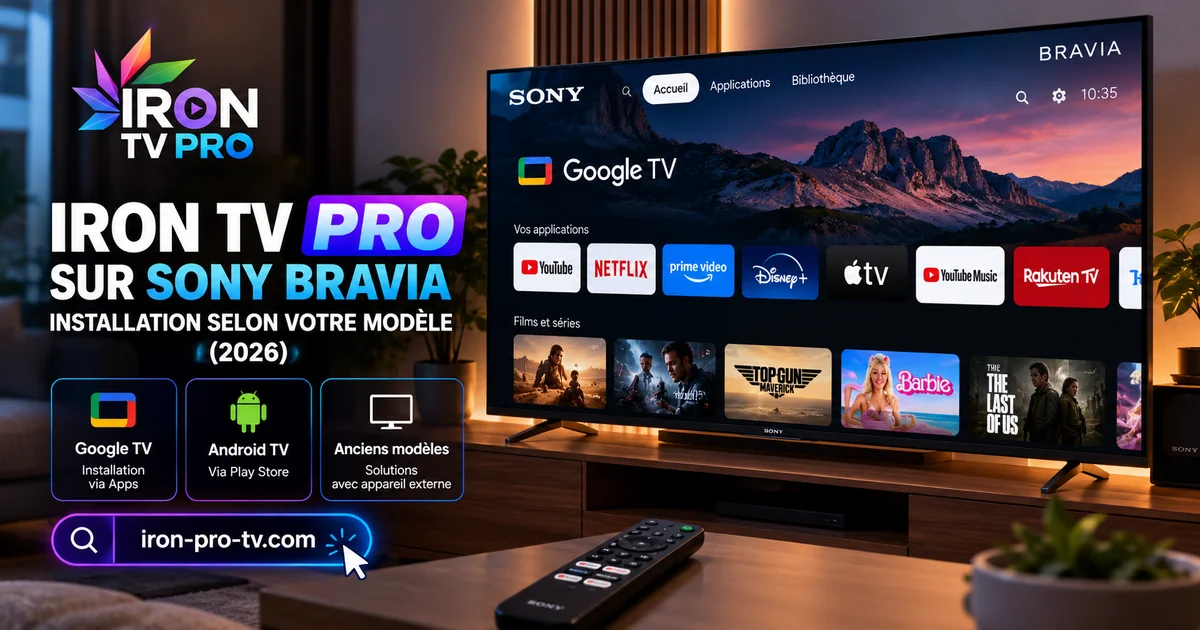
Vous possédez une télévision Sony et souhaitez y utiliser votre abonnement ? L'installation d'Iron TV Pro sur Sony Bravia dépend principalement du système installé sur votre téléviseur.
En effet, toutes les Sony Bravia n'utilisent pas le même environnement : certains modèles fonctionnent sous Google TV, d'autres sous Android TV, tandis que des générations plus anciennes disposent d'un système propriétaire avec des possibilités d'installation limitées.
La bonne nouvelle : même si votre Sony ne permet pas de télécharger de nouvelles applications, il existe des solutions pour utiliser votre abonnement à l'aide d'un appareil externe compatible.
Dans ce guide 2026, découvrez comment identifier votre modèle Sony Bravia, installer un lecteur IPTV adapté, activer votre accès et résoudre les problèmes les plus fréquents.
Iron TV Pro sur Sony Bravia : l'essentiel en 30 secondes
| Question | Réponse |
|---|---|
| Iron TV Pro est-il compatible avec Sony Bravia ? | Oui, sous réserve d'utiliser une application ou un appareil compatible |
| Sony Google TV | Installation d'un lecteur compatible via Apps ou la recherche |
| Sony Android TV | Installation d'un lecteur compatible depuis Google Play |
| Ancienne Sony sans installation d'applications | Utilisation possible via un appareil externe HDMI compatible |
| Activation | Xtream Codes, M3U ou autre méthode selon les accès fournis |
| Code MAC obligatoire ? | Non avec une connexion Xtream Codes classique ; certaines applications utilisent toutefois une activation MAC |
| Connexions simultanées | 1 connexion à la fois avec un abonnement standard |
Important : ne concluez pas qu'une Sony Bravia est ancienne simplement parce que vous ne voyez pas l'icône Google Play Store. Sur Google TV, l'installation peut se faire directement depuis la rubrique Apps.
Étape 1 — Identifier votre modèle Sony Bravia
Avant de télécharger une application, commencez par vérifier le système de votre téléviseur.
Sony Bravia avec Google TV
Les téléviseurs Sony Google TV sont apparus à partir de 2021, selon les gammes et les marchés.
Leur interface met notamment en avant les recommandations, les applications et la recherche de contenus.
Pour identifier votre système :
- Allumez votre télévision Sony Bravia.
- Appuyez sur HOME sur la télécommande.
- Observez l'interface principale.
- Recherchez les mentions Google TV, les rubriques Apps ou les paramètres du compte Google.
- Si nécessaire, ouvrez les paramètres pour consulter les informations système.
Sur Google TV, Google Play Store peut ne pas apparaître directement comme une application sur l'écran d'accueil.
Vous pouvez néanmoins rechercher des applications depuis la rubrique Apps, la fonction Rechercher ou la commande vocale lorsque celle-ci est disponible.
Sony Bravia avec Android TV
Sony a commencé à proposer Android TV sur certaines gammes dès 2015.
Sur ces modèles, Google Play Store est généralement accessible depuis la section Applications.
Pour vérifier :
- Appuyez sur HOME.
- Ouvrez Applications.
- Recherchez Google Play Store ou l'option permettant d'obtenir davantage d'applications.
- Vérifiez votre connexion Internet et votre compte Google si nécessaire.
Les menus peuvent varier selon le modèle, la version du système et la région.
Anciennes Sony Bravia avec système propriétaire
Certaines Sony Bravia utilisent un système différent de Google TV et d'Android TV.
Ces téléviseurs peuvent proposer des applications préinstallées sans permettre l'installation de nouveaux lecteurs IPTV.
Dans ce cas, l'absence de Google Play Store est normale.
Pour confirmer votre situation, recherchez la référence exacte du téléviseur, par exemple une référence commençant par KD, KDL ou XR selon la gamme.
Cette référence peut apparaître dans les paramètres, sur l'étiquette arrière ou sur la documentation du téléviseur.
Vérifiez ensuite les caractéristiques de votre modèle dans l'assistance Sony.
Tableau récapitulatif
| Type de Sony Bravia | Installation d'applications | Méthode conseillée |
|---|---|---|
| Google TV | Oui, applications compatibles | Apps / Rechercher |
| Android TV | Oui, applications compatibles | Google Play Store |
| Ancien système propriétaire | Généralement limitée aux applications déjà présentes | Appareil externe compatible |
| Système non identifié | À vérifier | Référence du modèle et documentation Sony |
À retenir : l'année du téléviseur constitue seulement un indice. C'est le système réel de votre Sony Bravia qui détermine la méthode d'installation.
Étape 2 — Installer Iron TV Pro sur Sony Google TV
Si votre Sony Bravia fonctionne sous Google TV, vous pouvez rechercher un lecteur IPTV compatible directement depuis l'interface du téléviseur.
Accéder à la recherche d'applications
- Appuyez sur HOME.
- Ouvrez l'onglet Apps.
- Sélectionnez la recherche d'applications.
- Recherchez un lecteur IPTV adapté à votre mode de connexion.
- Consultez sa fiche et vérifiez sa compatibilité avec votre TV.
- Sélectionnez Installer si l'application est disponible.
Selon votre interface Google TV, la fonction Rechercher ou la commande vocale peut également permettre d'accéder à une application.
Quelle application choisir ?
Il existe plusieurs lecteurs IPTV compatibles avec certains appareils Google TV ou Android TV.
Des applications de la famille IPTV Smarters et d'autres lecteurs peuvent proposer une connexion Xtream Codes ou M3U.
Cependant, leur présence sur smartphone Android ne garantit pas leur disponibilité sur Sony Google TV.
Avant l'installation, vérifiez :
- La compatibilité avec votre modèle Sony.
- La disponibilité dans votre pays.
- Les méthodes de connexion prises en charge.
- Les éventuels frais de l'application.
- L'identité de l'éditeur.
Si le lecteur recherché n'apparaît pas dans les résultats, cela ne signifie pas nécessairement que votre télévision est incompatible avec Iron TV Pro.
Il peut simplement être indisponible pour votre modèle ou votre région.
Activer votre abonnement
Une fois le lecteur compatible installé, ouvrez-le.
Si votre application propose une connexion Xtream Codes API, utilisez les informations reçues avec votre abonnement :
- Nom d'utilisateur.
- Mot de passe.
- URL du serveur.
- Nom du profil, si demandé.
Recopiez soigneusement les informations de votre email d'activation.
Validez ensuite la connexion et laissez l'application charger les données accessibles avec votre abonnement.
Si vous avez reçu un lien M3U ou un code d'activation propre à une application, choisissez la méthode correspondante.
Pour les réglages détaillés du lecteur et de l'EPG, consultez notre guide complet Iron TV Pro sur Android TV et Box.
Étape 3 — Installer Iron TV Pro sur Sony Android TV
Sur une Sony Bravia Android TV, le principe est similaire, mais l'accès au catalogue d'applications passe généralement par Google Play Store.
Installation depuis Google Play
- Allumez votre Sony Bravia.
- Appuyez sur HOME.
- Ouvrez la section Applications.
- Lancez Google Play Store.
- Recherchez un lecteur IPTV compatible avec Android TV.
- Vérifiez sa disponibilité et sélectionnez Installer.
- Ouvrez l'application après installation.
Choisissez ensuite la méthode d'authentification correspondant aux informations reçues.
Ne confondez pas application IPTV et abonnement Iron TV Pro : l'application sert à lire les contenus, tandis que les accès fournis avec votre abonnement permettent de vous connecter au service.
Et si le lecteur n'apparaît pas ?
Vérifiez d'abord que votre téléviseur est connecté à Internet et que votre compte Google est correctement configuré.
Si une application n'apparaît toujours pas, elle peut ne pas être distribuée pour ce modèle.
N'installez pas automatiquement une version APK destinée aux smartphones : elle peut être incompatible avec Android TV ou difficile à utiliser avec une télécommande.
Si votre service fournit une version adaptée à Android TV, utilisez uniquement ses instructions de téléchargement vérifiées.
Pour en savoir plus sur les méthodes Android TV, consultez notre guide d'installation dédié.
Étape 4 — Sony Bravia sans Play Store : quelles solutions ?
Votre Sony Bravia ne fonctionne ni sous Google TV ni sous Android TV ?
Si elle ne permet pas l'installation de nouveaux lecteurs IPTV, vous pouvez généralement conserver votre téléviseur et lui connecter un appareil externe.
Vérifiez simplement qu'il dispose d'une entrée HDMI compatible.
Solution 1 — Amazon Fire TV Stick
Un appareil Amazon Fire TV compatible peut se brancher sur un port HDMI de votre Sony Bravia.
Il dispose de son propre système et de ses applications, indépendamment de celui du téléviseur.
Le principe :
- Branchez l'appareil sur un port HDMI.
- Connectez-le à son alimentation.
- Sélectionnez la bonne entrée HDMI sur votre Sony.
- Configurez sa connexion Internet.
- Installez un lecteur compatible avec son système.
- Activez votre abonnement avec les informations fournies.
Attention à Fire OS et Vega OS : tous les modèles Fire TV n'utilisent pas le même système. Une application APK Android utilisable sur certains appareils Fire OS n'est pas nécessairement compatible avec Vega OS.
Vérifiez donc le modèle exact avant toute installation.
Consultez notre guide Iron TV Pro sur Fire Stick ainsi que notre article Downloader sur Fire Stick : compatibilité et erreurs.
Solution 2 — Box Android TV ou Google TV
Une box externe compatible constitue une autre possibilité.
Certains modèles, notamment des appareils utilisant Android TV ou Google TV, permettent l'installation de lecteurs depuis un catalogue adapté.
La procédure générale est simple :
- Connectez la box au téléviseur en HDMI.
- Configurez le Wi-Fi ou Ethernet.
- Recherchez un lecteur compatible.
- Installez-le.
- Renseignez les informations d'accès fournies avec votre abonnement.
La télévision Sony affiche alors l'image envoyée par la box.
Retrouvez les instructions complémentaires dans notre guide Android TV.
Solution 3 — Utiliser un autre appareil compatible
Vous pouvez également accéder à votre abonnement sur d'autres appareils compatibles avec les informations de connexion reçues.
Consultez notamment :
- Notre guide Iron TV Pro sur smartphone et tablette Android.
- Les instructions pour iPhone et iPad.
- Notre guide d'installation sur PC.
Cette solution permet de profiter du service sur un autre écran sans modifier votre ancien téléviseur.
Bon à savoir : l'utilisation d'un appareil externe ne nécessite pas forcément de remplacer votre Sony Bravia.
Étape 5 — Quelle méthode d'activation utiliser sur Sony Bravia ?
La méthode dépend de l'application installée et du type d'accès fourni avec votre abonnement.
| Méthode | Informations nécessaires | Utilisation |
|---|---|---|
| Xtream Codes API | Utilisateur, mot de passe et serveur | Lecteur compatible Xtream |
| M3U | Lien de playlist complet | Lecteur compatible M3U |
| Code d'activation | Code propre au lecteur ou au service | Application correspondante |
| Activation MAC | Adresse MAC et portail de configuration, si prévus | Certains lecteurs Smart TV |
Faut-il une adresse MAC ?
Une connexion Xtream Codes API classique ne nécessite normalement pas d'adresse MAC.
En revanche, certains lecteurs pour Smart TV utilisent une adresse MAC ou un identifiant d'appareil dans leur procédure de configuration.
Ne mélangez pas ces différentes méthodes.
Si vous avez reçu des identifiants Xtream Codes, utilisez-les dans la section adaptée du lecteur.
Si votre application demande une activation MAC, vérifiez auprès du support que cette méthode est bien compatible avec les accès fournis.
Problèmes fréquents sur Sony Bravia
Même lorsque votre télévision est compatible, certains problèmes peuvent apparaître pendant l'installation ou la lecture.
| Problème | Cause possible | Solution |
|---|---|---|
| Google Play Store invisible | Interface Google TV différente | Rechercher depuis Apps |
| Impossible d'installer un lecteur | Application indisponible ou incompatible | Vérifier le modèle et chercher une alternative |
| Aucun accès aux applications supplémentaires | TV en mode Basic TV ou ancien système | Vérifier la configuration et le système |
| Identifiants refusés | Erreur de saisie ou méthode incorrecte | Vérifier l'email d'activation |
| Écran noir | Lecteur, réseau ou flux | Tester plusieurs contenus |
| Coupures fréquentes | Connexion instable ou autre difficulté | Tester Ethernet ou améliorer le Wi-Fi |
| Application qui se ferme | Version, stockage ou cache | Redémarrer et mettre à jour |
Sony Google TV sans Play Store visible
Sur Google TV, l'icône Google Play Store ne figure pas nécessairement sur l'écran d'accueil.
Commencez donc par rechercher votre application depuis Apps.
Certains téléviseurs peuvent aussi fonctionner en mode Basic TV, qui limite les possibilités d'installation.
Vérifiez si votre appareil doit être configuré avec un compte Google pour accéder aux applications supplémentaires.
Iron TV Pro ne charge plus sur Sony
Commencez par vérifier votre connexion Internet.
Redémarrez ensuite le lecteur et votre télévision.
Si la liste des chaînes est présente mais que la lecture échoue, testez plusieurs contenus afin de déterminer si le problème concerne un flux particulier ou l'ensemble du service.
Pour un diagnostic complet, consultez notre article Iron TV Pro ne marche plus : causes et solutions.
L'application ne fonctionne plus après une mise à jour
Vérifiez que le lecteur est toujours compatible avec la version du système Sony.
Si une mise à jour est disponible, installez-la depuis une source fiable.
Ne supprimez pas les données du lecteur avant d'avoir conservé vos identifiants.
Consultez également notre guide de mise à jour Iron TV Pro.
FAQ — Iron TV Pro sur Sony Bravia
Iron TV Pro fonctionne-t-il sur toutes les Sony Bravia ?
La compatibilité dépend du système et du lecteur utilisé.
Les modèles Google TV et Android TV peuvent installer des applications compatibles. Sur les anciens modèles avec installation limitée, un appareil HDMI externe compatible peut constituer une solution.
Comment savoir si ma Sony Bravia est Google TV ou Android TV ?
Appuyez sur HOME, examinez l'interface puis consultez les paramètres système. Vous pouvez également retrouver le système d'exploitation à partir de la référence exacte du téléviseur sur le site d'assistance Sony.
Pourquoi je ne trouve pas Google Play Store sur ma Sony ?
Sur Google TV, le Play Store peut ne pas être présenté sous forme d'icône sur l'écran d'accueil. Recherchez les applications depuis Apps ou la fonction Rechercher avant de conclure que votre TV ne prend pas en charge l'installation.
Comment installer Iron TV Pro sur une ancienne Sony sans Android TV ?
Si votre téléviseur dispose d'une entrée HDMI compatible, utilisez un appareil externe tel qu'une box Android TV ou un Fire TV Stick compatible avec le lecteur choisi.
IPTV Smarters Pro est-il obligatoire sur Sony Bravia ?
Non. Le lecteur dépend de votre appareil, de sa disponibilité et du mode de connexion fourni avec votre abonnement.
Faut-il un code MAC pour Iron TV Pro sur Sony ?
Pas normalement avec Xtream Codes API. Toutefois, certains lecteurs pour Smart TV utilisent une activation MAC. Il faut donc suivre les instructions propres à l'application choisie.
Peut-on utiliser Iron TV Pro sur Sony et sur smartphone en même temps ?
Avec un abonnement standard autorisant une seule connexion simultanée, non.
Vous pouvez configurer plusieurs appareils compatibles selon les conditions de votre abonnement, mais un seul doit diffuser à la fois.
Qui contacter si l'installation échoue ?
Contactez support@iron-pro-tv.com ou utilisez notre formulaire de contact.
Précisez la référence exacte de votre Sony Bravia, son système, le lecteur utilisé et le message d'erreur affiché.
Conclusion : quelle méthode choisir pour votre Sony Bravia ?
Pour installer Iron TV Pro sur Sony Bravia, commencez toujours par identifier le système de votre télévision.
Sur Google TV, recherchez un lecteur compatible depuis Apps. Sur Android TV, utilisez Google Play Store lorsque le lecteur souhaité est disponible.
Sur une Sony plus ancienne ne permettant pas l'installation de nouveaux lecteurs, une box externe ou un Fire TV Stick compatible branché en HDMI peut être une solution pratique.
Le plus important est de choisir un lecteur adapté à votre téléviseur et au mode d'activation fourni avec votre abonnement, sans confondre les différentes méthodes de connexion.
Besoin des instructions générales ? Consultez notre guide d'installation Android TV.
Vous souhaitez découvrir les abonnements disponibles ? Retrouvez les offres Iron TV Pro ou contactez notre support pour obtenir de l'aide avec votre modèle Sony Bravia.
Obtenez votre abonnement Iron TV Pro
Activation instantanée · Compatible Samsung, LG, Android, iOS, PC · À partir de 24,99 €