Iron TV Pro sur smartphone et tablette Android : installation et activation (2026)
Installer Iron TV Pro sur smartphone ou tablette Android : applications compatibles, Google Play, APK, activation avec vos identifiants et solutions aux problèmes courants.
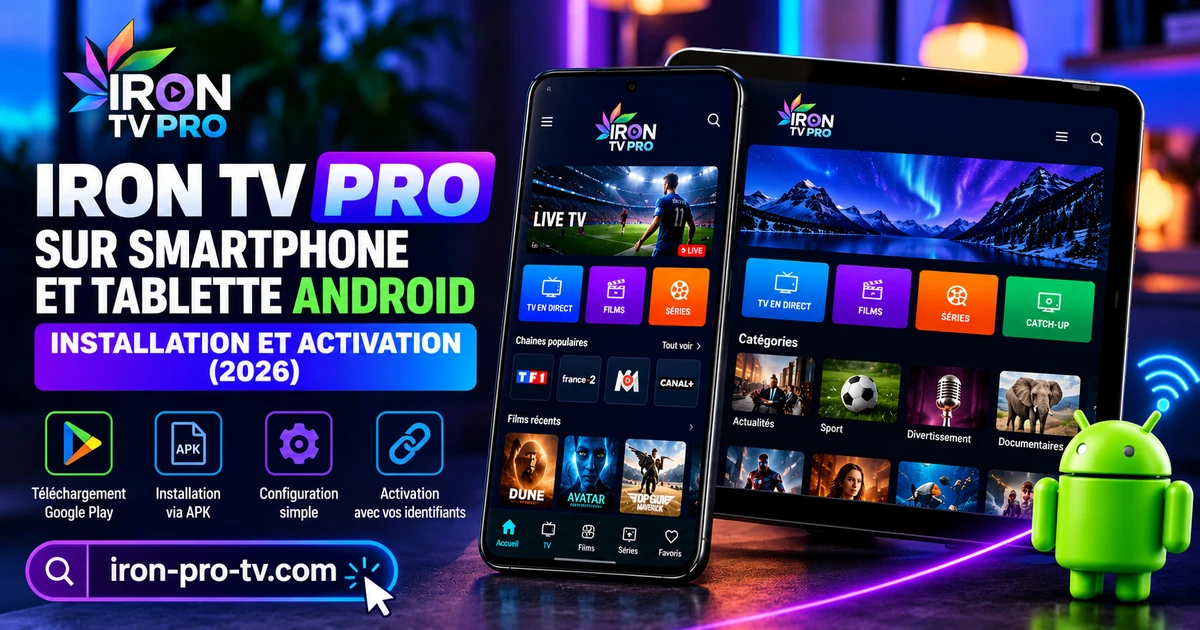
Vous souhaitez installer Iron TV Pro sur un smartphone ou une tablette Android ? Que vous utilisiez un Samsung Galaxy, un Xiaomi, un Google Pixel ou une tablette Android, plusieurs méthodes permettent d'accéder à votre abonnement avec une application compatible.
Sur Android, vous pouvez utiliser un lecteur IPTV disponible sur Google Play ou, lorsque le service fournit une application adaptée à votre appareil, procéder à une installation depuis un fichier APK vérifié.
Ce guide 2026 vous explique comment télécharger Iron TV Pro sur Android, choisir une application, utiliser vos identifiants ou votre code d'activation et résoudre les problèmes courants sur mobile.
💡 Vous utilisez une télévision ou une box Android ? Consultez plutôt notre guide d'installation Iron TV Pro sur Android TV et Box, spécialement conçu pour les appareils utilisant une télécommande.
Iron TV Pro sur Android : l'essentiel
Avant de commencer, voici les principales informations à connaître.
| Question | Réponse |
|---|---|
| Compatible smartphone Android ? | Oui, avec un lecteur adapté et des accès valides |
| Compatible tablette Android ? | Oui, selon la version Android et l'application |
| Application sur Google Play ? | Plusieurs lecteurs compatibles existent ; la présence d'une application officielle Iron TV Pro doit être vérifiée |
| Lecteurs possibles | GSE SMART IPTV ou IPTV Smarters, selon la version et les accès disponibles |
| Installation APK possible ? | Oui, uniquement avec un fichier fiable et compatible |
| Méthodes d'activation | Xtream Codes, M3U ou code d'activation selon l'application |
| Durée approximative | Généralement quelques minutes, hors problèmes techniques |
| Connexions simultanées | 1 connexion à la fois par abonnement |
Important : Iron TV Pro désigne ici le service auquel vous êtes abonné. Le lecteur IPTV est l'application utilisée pour accéder aux contenus de votre abonnement. Selon les appareils et les versions disponibles, le service peut également fournir une application dédiée.
Iron TV Pro est-il disponible sur Google Play ?
Lorsque vous recherchez Iron TV Pro sur Google Play, il faut distinguer deux types d'applications.
Le premier correspond aux lecteurs IPTV indépendants, capables d'accepter des informations de connexion comme Xtream Codes ou une playlist M3U.
Le second correspond aux applications dédiées à un service particulier, qui peuvent utiliser un système d'activation différent.
Nous ne confirmons pas ici l'existence d'une fiche Google Play officielle pour une application Android éditée directement par Iron TV Pro.
En revanche, des lecteurs tiers compatibles avec certaines méthodes d'authentification IPTV sont disponibles sur Google Play.
Leur disponibilité peut varier selon le pays, le modèle de téléphone et la version d'Android.
Google Play ou APK : quelle méthode privilégier ?
Lorsque vous disposez d'identifiants Xtream Codes ou d'un lien M3U, un lecteur compatible provenant de Google Play constitue généralement une solution pratique.
Si vous avez reçu un lien de téléchargement vers une application dédiée à votre abonnement, vérifiez que la version fournie est adaptée aux smartphones ou tablettes Android.
Un APK conçu uniquement pour Android TV n'est pas nécessairement optimisé pour un écran tactile.
Conseil de sécurité : évitez les sites proposant des applications modifiées, des codes d'activation gratuits ou des téléchargements dont l'origine n'est pas identifiable.
Quelle application utiliser avec Iron TV Pro sur Android ?
Le choix dépend de votre appareil et des informations de connexion fournies.
GSE SMART IPTV
GSE SMART IPTV est un lecteur disponible sur Google Play qui prend en charge différentes méthodes d'importation et de connexion, notamment Xtream Codes API et M3U.
Selon la version, il propose également un guide des programmes (EPG), des favoris et plusieurs réglages de lecture.
Une version gratuite avec publicités existe, ainsi qu'une édition Pro payante.
Il constitue une possibilité intéressante sur smartphone ou tablette lorsque votre abonnement fournit les informations de connexion compatibles.
IPTV Smarters
IPTV Smarters et les lecteurs de la famille Smarters proposent généralement une interface organisée autour des chaînes, des films, des séries et du guide TV.
Certaines versions acceptent une connexion Xtream Codes API.
Toutefois, plusieurs applications portent des noms similaires. Vérifiez toujours le développeur, la version et les fonctionnalités exactes avant l'installation.
La disponibilité et les éventuelles fonctionnalités payantes dépendent de l'édition choisie.
VLC pour Android
VLC peut être utile si votre abonnement fournit un lien de playlist M3U compatible.
Son interface est toutefois différente de celle d'un lecteur IPTV spécialisé.
Pour une utilisation quotidienne avec catégories, favoris et EPG, un lecteur spécifiquement conçu pour l'IPTV peut être plus pratique.
| Application | Méthode de connexion à vérifier | Usage recommandé |
|---|---|---|
| GSE SMART IPTV | Xtream Codes / M3U | Smartphone et tablette |
| IPTV Smarters | Xtream Codes / M3U selon la version | Interface IPTV organisée |
| VLC Android | Flux réseau / M3U compatible | Lecture ponctuelle |
| Application dédiée fournie par le service | Code ou accès spécifique | Selon les instructions reçues |
À retenir : aucune application tierce ne garantit à elle seule la compatibilité avec votre abonnement. Assurez-vous que le lecteur accepte exactement le type d'accès dont vous disposez.
Comment installer Iron TV Pro sur smartphone Android ?
La méthode suivante concerne l'utilisation d'un lecteur compatible depuis Google Play.
Étape 1 — Vérifier votre téléphone
Assurez-vous que votre appareil est connecté à Internet et qu'il dispose de suffisamment d'espace de stockage.
Dans Paramètres → À propos du téléphone, vérifiez également votre version d'Android.
Les chemins peuvent varier entre Samsung, Xiaomi, Redmi, OnePlus et Google Pixel.
Étape 2 — Télécharger le lecteur IPTV
Ouvrez Google Play Store.
Recherchez une application compatible avec votre mode de connexion, par exemple GSE SMART IPTV.
Avant d'appuyer sur Installer :
- Vérifiez le nom du développeur.
- Consultez la description des fonctionnalités.
- Vérifiez les avis récents.
- Contrôlez les éventuels achats intégrés.
- Assurez-vous que votre appareil est compatible.
Si le lecteur recommandé n'est pas disponible dans votre région, contactez notre support pour identifier une solution adaptée.
Étape 3 — Préparer vos identifiants
Après confirmation du paiement, votre abonnement Iron TV Pro est activé et les informations d'accès correspondantes sont envoyées automatiquement par email.
Selon le mode d'activation, vous pouvez recevoir un nom d'utilisateur, un mot de passe, une URL serveur, un lien M3U ou un code spécifique.
Consultez votre boîte de réception et, si nécessaire, le dossier spam.
Étape 4 — Ouvrir l'application
Lancez le lecteur installé.
Recherchez la fonction permettant d'ajouter un utilisateur, un serveur ou une playlist.
Le nom exact de cette fonction varie selon l'application.
Choisissez uniquement la méthode correspondant aux informations reçues.
Étape 5 — Saisir les informations de connexion
Si vous utilisez Xtream Codes API, préparez :
- Un nom de profil, si demandé.
- Votre nom d'utilisateur Iron TV Pro.
- Votre mot de passe.
- L'adresse exacte du serveur.
Copiez les informations depuis votre email d'activation et vérifiez qu'aucun espace supplémentaire n'a été ajouté.
Le nom d'utilisateur n'est pas nécessairement votre adresse email.
Cette méthode ne demande généralement pas de code MAC.
Étape 6 — Charger et tester les contenus
Validez la connexion puis laissez l'application charger les informations disponibles avec votre abonnement.
Le délai dépend de votre connexion, du lecteur et du volume des données.
Lorsque les catégories apparaissent, lancez un contenu disponible pour vérifier l'image et le son.
Si votre lecteur le permet, configurez ensuite le guide électronique des programmes (EPG) et ajoutez vos chaînes préférées aux favoris.
Installer une application Iron TV Pro avec un APK Android
Si votre service vous a fourni un lien vers une application Android dédiée, une installation au format APK peut être proposée.
Cette procédure est différente d'une installation depuis Google Play.
Télécharger le fichier depuis une source fiable
Utilisez le lien communiqué par votre service ou l'éditeur de l'application.
Sur smartphone ou tablette, le téléchargement peut généralement s'effectuer à l'aide du navigateur Android.
Il n'est donc pas obligatoire d'utiliser Downloader.
Autoriser l'installation si nécessaire
Sur les versions récentes d'Android, l'appareil peut vous demander d'autoriser temporairement l'installation depuis la source utilisée.
Cette permission est spécifique au navigateur ou au gestionnaire de fichiers concerné.
N'activez pas toutes les autorisations de votre appareil.
Si Google Play Protect signale un fichier dangereux, interrompez l'installation et demandez une version vérifiée.
Installer puis activer le lecteur
Ouvrez le fichier APK compatible et suivez les instructions affichées.
Si l'installation réussit, lancez l'application et utilisez le mode d'activation qu'elle propose.
Vous pourrez ensuite retirer l'autorisation d'installation accordée à votre navigateur si elle n'est plus nécessaire.
Attention : un code Downloader sert à accéder à un fichier de téléchargement. Il ne doit pas être confondu avec un code d'activation de votre abonnement Iron TV Pro.
Activation Iron TV Pro : Xtream Codes, M3U ou code ?
Il existe plusieurs méthodes de connexion, mais elles ne sont pas interchangeables.
| Méthode | Informations nécessaires | Utilisation |
|---|---|---|
| Xtream Codes API | Nom d'utilisateur, mot de passe et URL serveur | Lecteur compatible Xtream |
| Playlist M3U | Lien M3U complet | Lecteur compatible M3U |
| Code d'activation | Code destiné à une application précise | Application compatible avec ce code |
| Code Downloader | Code ou URL de téléchargement | Installation d'un fichier, pas connexion au service |
Quel mode choisir ?
Si votre email contient trois informations distinctes — utilisateur, mot de passe et serveur — choisissez généralement Xtream Codes API dans un lecteur compatible.
Si vous recevez un lien M3U complet, sélectionnez l'importation de playlist.
Si une application dédiée vous demande un code d'activation, suivez les instructions correspondant à cette application.
N'essayez pas d'utiliser un code Downloader comme mot de passe Xtream Codes.
Si vous ne savez pas quelle méthode correspond à vos accès, contactez notre support.
Iron TV Pro sur tablette Android : faut-il une installation différente ?
Sur une tablette Samsung Galaxy Tab, Lenovo ou un autre appareil Android compatible, le principe reste similaire à celui d'un smartphone.
La principale différence concerne le format d'affichage.
Un lecteur adapté aux tablettes peut proposer une meilleure organisation des catégories, une navigation tactile confortable et un affichage plus large du guide TV.
Pour améliorer l'expérience :
- Activez le mode paysage lorsque cela est possible.
- Vérifiez que l'application s'adapte correctement à la taille de l'écran.
- Utilisez une connexion Wi-Fi stable.
- Réglez la qualité vidéo selon la résolution de votre tablette.
Certaines applications conçues pour Android TV peuvent s'installer sur une tablette sans être parfaitement adaptées au tactile.
Privilégiez une version mobile lorsque l'éditeur en propose une.
Regarder Iron TV Pro en Wi-Fi, 4G et 5G
Sur smartphone, le réseau utilisé influence directement la stabilité de lecture.
Wi-Fi : idéal pour les longues sessions
Lorsque vous êtes à domicile, une connexion Wi-Fi stable est généralement préférable.
À titre indicatif, un débit stable d'environ 10 Mb/s pour la HD ou 25 Mb/s pour la 4K peut être recommandé, sans garantir à lui seul une lecture sans interruption.
En cas de buffering, testez la connexion à proximité du routeur et fermez les téléchargements en arrière-plan.
4G et 5G : regarder en déplacement
Une connexion mobile peut aussi permettre la lecture si le réseau, le lecteur et votre forfait le permettent.
Attention cependant à la consommation de données.
À titre d'exemple, une vidéo diffusée à un débit moyen de 5 Mb/s représente environ 2,25 Go de données par heure, hors éventuels surcoûts techniques.
Le volume réellement consommé dépend de la qualité du flux et de sa compression.
Sur un forfait limité, privilégiez le Wi-Fi ou une qualité inférieure lorsque le lecteur le permet.
Batterie et applications en arrière-plan
La lecture vidéo prolongée peut également solliciter la batterie et faire chauffer votre téléphone.
Si l'application se ferme automatiquement, vérifiez les restrictions d'économie d'énergie et les mises à jour disponibles.
Évitez de désactiver toutes les protections système simplement pour maintenir le lecteur actif.
Iron TV Pro Android ne fonctionne pas : problèmes et solutions
Si votre lecteur affiche une erreur, identifiez d'abord le symptôme.
| Problème | Cause possible | Solution |
|---|---|---|
| Application introuvable sur Google Play | Disponibilité ou compatibilité | Vérifier l'éditeur et les alternatives |
| APK non installé | Fichier incompatible ou corrompu | Vérifier la version et la source |
| Identifiants refusés | Erreur de saisie ou mauvais mode | Vérifier les informations reçues |
| Code d'activation invalide | Mauvais code ou lecteur | Vérifier la méthode d'activation |
| Écran noir | Lecteur, flux ou réseau | Tester plusieurs contenus |
| Buffering fréquent | Réseau, lecteur ou serveur | Tester le Wi-Fi et réduire la qualité |
| Absence de son | Réglages audio ou codec | Vérifier volume, Bluetooth et lecteur |
| Application qui se ferme | Cache, mémoire ou version | Redémarrer et mettre à jour |
| Connexion refusée sur un second appareil | Première connexion encore active | Arrêter la lecture sur l'autre appareil |
L'application affiche « Application non installée »
Vérifiez que le fichier correspond bien à votre modèle et à votre version d'Android.
Un APK destiné à un appareil différent peut être incompatible.
Contrôlez également l'espace libre et assurez-vous que le fichier provient d'une source fiable.
Mes identifiants Iron TV Pro sont refusés
Vérifiez le nom d'utilisateur, le mot de passe et l'adresse du serveur.
Assurez-vous également d'avoir choisi le bon mode de connexion.
Si les informations ont déjà fonctionné, contrôlez que votre abonnement est actif et qu'aucun autre appareil n'est en train d'utiliser la connexion simultanée autorisée.
Les chaînes ne chargent plus
Testez d'abord votre connexion avec une autre application.
Ensuite, actualisez les données de votre lecteur si celui-ci propose cette option.
Si le problème apparaît après une mise à jour, consultez notre guide de mise à jour Iron TV Pro.
Iron TV Pro coupe en 4G/5G
Essayez le même contenu en Wi-Fi afin de comparer les résultats.
Si la lecture devient stable, votre réseau mobile peut être en cause.
Si le problème persiste sur plusieurs réseaux, examinez également le lecteur et la disponibilité du service.
L'application se ferme toute seule
Redémarrez votre smartphone.
Vérifiez les mises à jour et l'espace de stockage.
Sur de nombreux appareils Android, vous pouvez vider le cache via Paramètres → Applications → Nom du lecteur → Stockage → Vider le cache.
Attention : vider les données de l'application peut supprimer vos identifiants et préférences.
Pour les autres erreurs, consultez notre guide Iron TV Pro ne marche plus : causes et solutions.
Peut-on utiliser Iron TV Pro sur plusieurs appareils Android ?
Vous pouvez configurer votre abonnement sur plusieurs appareils compatibles, notamment un smartphone, une tablette et une Smart TV.
Cependant, chaque abonnement Iron TV Pro standard autorise 1 connexion simultanée.
Cela signifie qu'un seul appareil peut diffuser à la fois.
Par exemple, si vous regardez un programme sur votre téléphone, arrêtez cette lecture avant de lancer le même abonnement sur votre télévision.
Pour connaître les possibilités d'utilisation simultanée sur plusieurs écrans, contactez notre équipe.
FAQ — Iron TV Pro sur smartphone et tablette Android
Comment télécharger Iron TV Pro sur Android ?
Vous pouvez installer un lecteur IPTV compatible depuis Google Play ou utiliser une application Android dédiée lorsque son éditeur ou le support fournit une version APK fiable et adaptée.
Existe-t-il une application officielle Iron TV Pro sur Google Play ?
L'existence d'une fiche officielle ne doit pas être présumée à partir du nom de l'application. Vérifiez toujours le développeur et la provenance du téléchargement auprès du support Iron TV Pro.
IPTV Smarters Pro est-il obligatoire ?
Non. Le choix dépend de votre appareil, des versions disponibles et du type d'identifiants fourni. D'autres lecteurs compatibles peuvent convenir.
Puis-je installer Iron TV Max sur mon téléphone Android ?
Cela dépend de la version d'Iron TV Max concernée et de sa compatibilité avec Android mobile. Vérifiez la source du téléchargement et le mode d'activation avant toute installation.
Comment activer Iron TV Pro avec un code ?
Si votre application propose une activation par code, saisissez le code destiné à cette application et suivez les instructions associées. Les codes de téléchargement Downloader et les codes d'activation du service sont différents.
Iron TV Pro fonctionne-t-il sur Samsung Galaxy et Xiaomi ?
Oui, sous réserve d'utiliser une application compatible avec la version Android de l'appareil et avec les informations de connexion de votre abonnement.
Peut-on regarder Iron TV Pro sur tablette et télévision en même temps ?
Avec un abonnement standard autorisant une connexion simultanée, non. Vous pouvez configurer les deux appareils, mais un seul peut diffuser à la fois.
Comment contacter le support ?
Vous pouvez écrire à support@iron-pro-tv.com ou utiliser notre page de contact.
Indiquez votre modèle de smartphone ou de tablette, la version d'Android, le lecteur utilisé et le message d'erreur affiché. Ne communiquez pas publiquement votre mot de passe.
Conclusion : installer Iron TV Pro sur Android mobile
Iron TV Pro sur smartphone et tablette Android peut être utilisé avec un lecteur compatible avec votre appareil et votre méthode de connexion.
Google Play propose différents lecteurs IPTV, tandis qu'un fichier APK compatible peut être utilisé lorsqu'une version fiable est fournie.
Avant l'installation, vérifiez la provenance de l'application et choisissez le bon mode d'activation : Xtream Codes, M3U ou code spécifique.
Pour les appareils utilisant une télécommande, consultez notre guide complet Android TV et Box.
Vous souhaitez découvrir nos abonnements ? Retrouvez les offres Iron TV Pro ou contactez le support pour obtenir de l'aide avec votre appareil Android.
Obtenez votre abonnement Iron TV Pro
Activation instantanée · Compatible Samsung, LG, Android, iOS, PC · À partir de 24,99 €