Iron TV Pro ne marche plus : causes et solutions (Guide 2026)
Iron TV Pro ne fonctionne plus ? Écran noir, buffering, identifiants refusés ou application qui plante : suivez ce diagnostic étape par étape pour identifier la cause et retrouver vos chaînes, sur tous vos appareils.
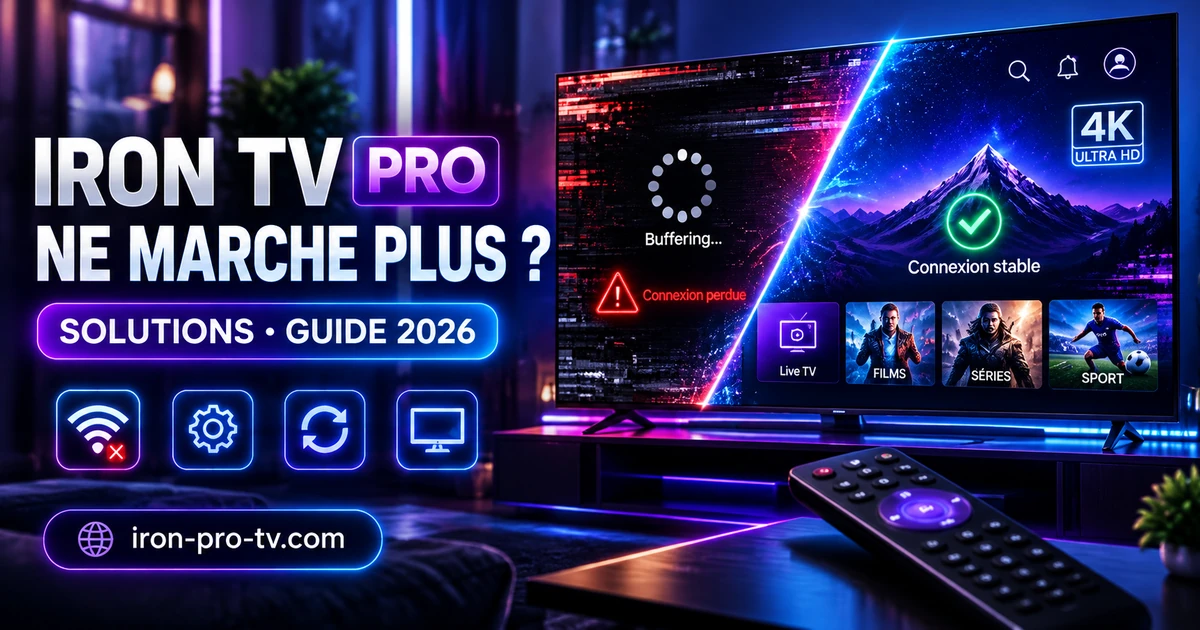
Votre application affiche un écran noir, les chaînes ne chargent plus ou vos identifiants sont soudainement refusés ? Quand Iron TV Pro ne marche plus, la cause est rarement unique : le problème peut venir de votre connexion, de l'application, de l'appareil, du serveur ou de l'abonnement lui-même.
Ce guide 2026 vous aide à identifier la cause la plus probable en quelques minutes, puis à appliquer la bonne solution — sans réinstaller inutilement ni perdre vos réglages.
Diagnostic rapide : par où commencer ?
Avant toute manipulation, situez votre panne dans ce tableau.
| Symptôme | Piste la plus probable | Commencez par |
|---|---|---|
| Rien ne charge, erreur de connexion | Internet ou serveur | Tester votre connexion (section 1) |
| Écran noir sur certaines chaînes | Flux ou lecteur | Tester plusieurs chaînes (section 2) |
| Coupures et buffering | Réseau, lecteur ou charge du serveur | Vérifier le débit (section 3) |
| L'application plante ou se ferme | Version ou cache | Mettre à jour l'application (section 4) |
| « Identifiants refusés » | Saisie, connexion simultanée ou abonnement | Vérifier les identifiants (section 5) |
💡 Règle d'or : changez une seule chose à la fois. Si vous réinstallez, changez d'application et de réseau en même temps, vous ne saurez jamais ce qui a résolu le problème.
⚠️ Avant de tester sur plusieurs appareils : chaque abonnement Iron TV Pro autorise 1 connexion simultanée. Si l'application est encore ouverte sur un autre appareil (téléphone, TV), fermez-la d'abord — sinon la deuxième connexion peut être refusée alors que tout fonctionne normalement.
1. Problème de connexion au serveur
C'est l'une des causes les plus fréquentes. Pour la vérifier :
- Testez Internet sur le même appareil : ouvrez une autre application ou un site web. Si rien ne fonctionne, le problème vient de votre réseau, pas d'Iron TV Pro.
- Redémarrez votre box Internet : éteignez-la une trentaine de secondes, puis rallumez-la.
- Redémarrez l'appareil (TV, Fire Stick, téléphone) : cela résout de nombreux blocages temporaires.
- Patientez quelques minutes : une indisponibilité temporaire du serveur peut survenir, notamment aux heures de forte audience. Réessayez avant de modifier votre configuration.
Si Internet fonctionne mais que l'application affiche toujours une erreur de connexion, vérifiez l'URL du serveur saisie dans l'application : elle doit correspondre exactement à celle reçue par email, sans espace ni caractère en trop.
2. Chaînes bloquées ou écran noir
L'application s'ouvre, la liste des chaînes s'affiche, mais la lecture reste noire ?
- Testez plusieurs chaînes de catégories différentes. Si une seule chaîne est touchée, le problème vient probablement du flux de cette chaîne — réessayez plus tard.
- Si toutes les chaînes sont noires, quittez complètement l'application et relancez-la.
- Actualisez la liste des chaînes : dans IPTV Smarters Pro, menu du compte → recharger les chaînes et le VOD. La marche à suivre détaillée est dans notre guide Mise à jour Iron TV Pro : comment faire.
- Vérifiez la date et l'heure de l'appareil : un décalage important peut perturber certaines connexions.
⚠️ Attention : si quelqu'un vous propose de « débloquer » vos chaînes contre un paiement supplémentaire en dehors du site officiel, ne payez rien et contactez le support.
3. Buffering et coupures
La lecture démarre mais coupe régulièrement ? Plusieurs causes sont possibles : un débit insuffisant ou instable, un réseau local saturé, un lecteur à mettre à jour, ou une charge temporaire côté serveur. Procédez dans l'ordre :
- Mesurez votre débit avec un test en ligne, sur le même appareil. À titre indicatif, 10 Mb/s sont généralement recommandés pour la HD et 25 Mb/s pour la 4K — ces valeurs dépendent aussi de la stabilité de votre réseau.
- Baissez la qualité dans les paramètres du lecteur (4K → HD) : si les coupures disparaissent, votre connexion était trop juste pour la qualité choisie.
- Privilégiez l'Ethernet ou le Wi-Fi 5 GHz plutôt que le Wi-Fi 2,4 GHz, surtout pour les directs très regardés.
- Fermez les applications gourmandes : téléchargements, cloud, jeux en ligne sur le même réseau.
- Mettez à jour le lecteur : une version ancienne peut provoquer des coupures indépendamment du réseau.
- Si le problème ne survient qu'à certaines heures sur une connexion par ailleurs stable, il peut s'agir d'une charge temporaire — réessayez plus tard et signalez-le au support s'il se répète.
4. L'application plante ou se ferme toute seule
Si le lecteur IPTV (IPTV Smarters Pro, GSE, TiviMate…) se ferme au lancement ou en cours de lecture :
- Mettez à jour l'application depuis le store de votre appareil — les étapes par appareil sont détaillées dans notre article Mise à jour Iron TV Pro.
- Videz le cache de l'application lorsque votre appareil le permet (le chemin varie selon le système et le modèle — voir le tableau par appareil ci-dessous).
- Vérifiez l'espace de stockage : un appareil saturé provoque souvent des plantages.
- En dernier recours, réinstallez l'application — mais notez d'abord vos identifiants et vos chaînes favorites, car une réinstallation peut les effacer.
💡 Après une mise à jour du système (Fire OS, Tizen, iOS…), certains réglages peuvent être réinitialisés. C'est fréquent et cela ne signifie pas que votre abonnement a un problème.
5. Identifiants refusés ou abonnement expiré
Le message « identifiants invalides » a plusieurs explications possibles.
Connexion déjà active ailleurs
Avant tout, vérifiez qu'aucun autre appareil n'est en train de diffuser avec le même abonnement : avec 1 connexion simultanée, un deuxième appareil peut se voir refuser l'accès tant que le premier diffuse.
Erreur de saisie
- Copiez-collez le nom d'utilisateur, le mot de passe et l'URL du serveur directement depuis votre email d'activation.
- Respectez les majuscules et minuscules, et supprimez tout espace ajouté par le copier-coller.
- Vérifiez que vous utilisez le bon mode de connexion : Xtream Codes API avec les trois champs, ou le lien M3U complet, selon votre application et les informations reçues.
Abonnement arrivé à expiration
Si les identifiants fonctionnaient hier et sont refusés aujourd'hui sans aucune modification de votre part, vérifiez la durée de votre abonnement indiquée lors de votre commande. Pour le renouveler, consultez les offres Iron TV Pro : selon les cas, vos identifiants sont réactivés ou de nouveaux accès vous sont envoyés — la procédure exacte vous est précisée lors du renouvellement ou par le support.
En cas de doute, contactez le support avec votre email de commande : ne publiez jamais vos identifiants sur un forum ou en commentaire.
Solutions rapides par appareil
| Appareil | Premier réflexe | Guide complet |
|---|---|---|
| Samsung Smart TV | Quitter et relancer l'application ; selon le modèle et la version de Tizen, un vidage du cache est possible depuis les paramètres de la TV | Guide Samsung |
| LG Smart TV | Quitter l'application et la relancer ; vérifier que webOS et l'application sont à jour | Guide LG |
| Android TV / Box | Paramètres → Applications → vider le cache du lecteur | Guide Android |
| Fire Stick | Redémarrer l'appareil ; vérifier Fire OS/Vega OS avant toute réinstallation | Guide Fire Stick |
| iPhone / iPad | Mettre à jour l'application via l'App Store | Guide iOS |
| PC / Mac | Mettre à jour le lecteur (VLC ou autre) depuis le site de l'éditeur | Guide PC |
Pour le cas particulier du Fire Stick et de Downloader (modèles Vega OS, APK refusé), consultez notre guide dédié : Iron TV Pro Downloader sur Fire Stick : compatibilité et erreurs.
Quand contacter le support ?
Contactez support@iron-pro-tv.com ou le formulaire de contact si :
- les identifiants sont refusés alors que l'abonnement est actif, la saisie correcte et qu'aucun autre appareil ne diffuse ;
- toutes les chaînes restent noires après les vérifications ci-dessus ;
- le problème se reproduit aux mêmes heures malgré une connexion stable.
Pour un diagnostic rapide, précisez : votre appareil, l'application utilisée, le message d'erreur exact et depuis quand le problème est apparu.
FAQ — Iron TV Pro ne marche plus
Iron TV Pro ne marche plus du tout, dois-je racheter un abonnement ?
Pas avant d'avoir vérifié la durée de votre abonnement et testé les solutions de ce guide. Dans la plupart des cas, le problème vient de la connexion, de l'application, d'une connexion simultanée déjà active ou d'une erreur de saisie — pas de l'abonnement.
Pourquoi Iron TV Pro coupe-t-il le soir ?
Les heures de forte audience sollicitent davantage votre réseau et les serveurs. Testez votre débit à ce moment précis, baissez la qualité d'un niveau et privilégiez une connexion filaire. Si les coupures se répètent uniquement à ces heures malgré un bon débit, signalez-le au support.
L'application fonctionne sur mon téléphone mais plus sur ma TV, pourquoi ?
Commencez par fermer complètement l'application sur le téléphone : avec 1 connexion simultanée, la TV peut être refusée tant que le téléphone diffuse. Si le problème persiste téléphone éteint, il vient alors de l'application ou de la configuration de la TV : videz son cache si votre modèle le permet, mettez-la à jour, puis ressaisissez les identifiants.
Faut-il réinstaller l'application à chaque problème ?
Non. La réinstallation est le dernier recours, après le redémarrage, la mise à jour et le vidage du cache. Elle peut effacer vos favoris et vos réglages.
Mon abonnement est actif mais rien ne fonctionne, que faire ?
Suivez le diagnostic de ce guide dans l'ordre (connexion → chaînes → réseau → application → identifiants). Si rien ne change, contactez le support avec le détail de vos vérifications : cela accélère beaucoup la résolution.
Conclusion
Quand Iron TV Pro ne marche plus, procédez dans l'ordre : connexion Internet, test de plusieurs chaînes, débit et réseau, mise à jour de l'application, puis vérification des identifiants, des connexions simultanées et de l'abonnement. Ce diagnostic permet de résoudre la plupart des pannes courantes en quelques minutes, sans réinstallation.
Pour les questions générales sur le service, consultez la FAQ Iron TV Pro. Et si votre abonnement est arrivé à expiration, retrouvez les offres Iron TV Pro pour le renouveler en quelques clics.
Obtenez votre abonnement Iron TV Pro
Activation instantanée · Compatible Samsung, LG, Android, iOS, PC · À partir de 24,99 €