Iron TV Pro Downloader sur Fire Stick : compatibilité et erreurs (2026)
Downloader ne fonctionne pas sur votre Fire Stick ? Découvrez les appareils compatibles, les différences Fire OS/Vega OS et les solutions aux erreurs APK.
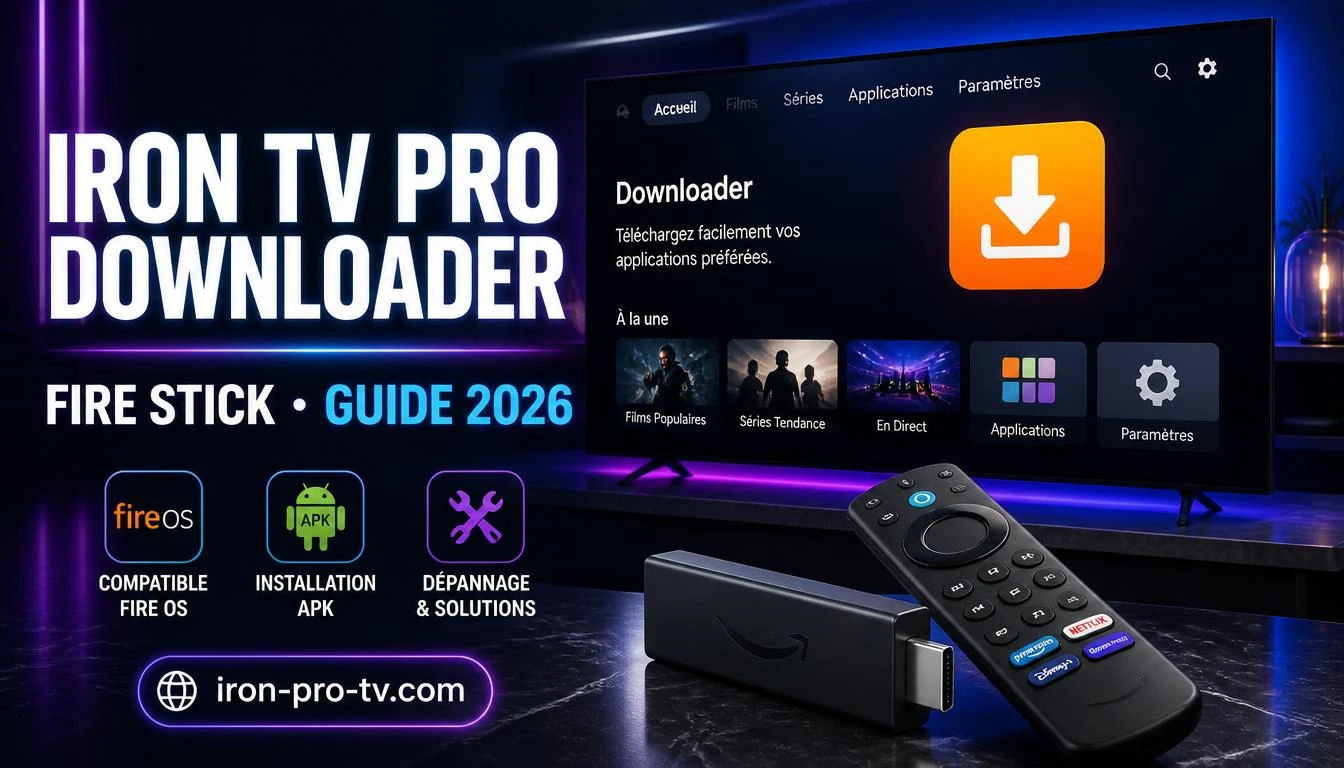
Vous recherchez Iron TV Pro Downloader pour utiliser votre abonnement sur Amazon Fire Stick ? Downloader peut permettre de télécharger et d'installer un lecteur IPTV sur certains appareils Fire TV, mais cette méthode n'est pas compatible avec tous les modèles.
En 2026, il est essentiel de distinguer Fire OS et Vega OS. Certains Fire Stick acceptent les applications Android au format APK, tandis que d'autres utilisent un système différent nécessitant des applications spécialement compatibles.
Ce guide vous aide à identifier votre appareil, comprendre le rôle de Downloader et résoudre les principales erreurs. Pour une configuration complète de votre abonnement, consultez notre guide d'installation Iron TV Pro sur Fire Stick.
Iron TV Pro Downloader : quelle solution pour votre Fire Stick ?
Avant de télécharger une application, vérifiez votre situation.
| Votre situation | Solution recommandée |
|---|---|
| Fire Stick sous Fire OS, application disponible dans l'Appstore | Installer directement depuis l'Appstore |
| Fire Stick sous Fire OS, application absente de l'Appstore | Vérifier si un APK officiel compatible peut être installé avec Downloader |
| Fire Stick sous Vega OS | Rechercher une application compatible Vega OS dans l'Amazon Appstore |
| Downloader introuvable | Vérifier le modèle, le système et la disponibilité régionale |
| Application installée mais identifiants refusés | Vérifier les informations de connexion |
| Système d'exploitation inconnu | Identifier le modèle dans les paramètres de l'appareil |
⚠️ Important : Downloader ne garantit pas la compatibilité d'un lecteur IPTV. Avant toute installation, vérifiez votre système d'exploitation et utilisez uniquement des applications provenant de sources fiables.
Qu'est-ce que Downloader et à quoi sert-il avec Iron TV Pro ?
Downloader est un outil permettant d'accéder à des adresses web et de télécharger des fichiers depuis certains appareils Fire TV. Sur les modèles compatibles avec Fire OS, il peut notamment servir à obtenir un fichier APK lorsque l'installation d'applications externes est autorisée.
Il faut toutefois distinguer trois éléments :
- Downloader : l'outil utilisé pour télécharger un fichier.
- Le lecteur IPTV : une application compatible, comme IPTV Smarters Pro ou un autre lecteur adapté à votre appareil.
- Iron TV Pro : le service auquel vous accédez à l'aide des informations fournies avec votre abonnement.
Downloader n'est donc pas indispensable au fonctionnement d'Iron TV Pro. Si votre lecteur IPTV est disponible directement dans l'Amazon Appstore, privilégiez cette méthode : elle évite les manipulations supplémentaires liées aux fichiers APK.
Fire OS ou Vega OS : quels Fire Stick sont compatibles avec Downloader ?
Amazon commercialise des appareils Fire TV utilisant des systèmes d'exploitation différents. Le système installé détermine notamment si les applications Android peuvent fonctionner.
Fire OS : compatibilité avec les applications Android
Fire OS est un système développé par Amazon à partir d'Android. Sur de nombreux appareils Fire OS, il est possible d'utiliser des applications Android compatibles. Selon le modèle et les autorisations disponibles, ces applications peuvent provenir de l'Amazon Appstore ou d'un fichier APK obtenu auprès de leur éditeur.
Parmi les appareils utilisant Fire OS figurent notamment :
- Fire TV Stick Lite (2020) ;
- Fire TV Stick 4K Max, deuxième génération (2023) ;
- Fire TV Stick 4K Plus (2025) ;
- plusieurs générations de Fire TV Cube.
La compatibilité dépend également de la version du lecteur IPTV, de ses exigences techniques et des paramètres de l'appareil.
Vega OS : attention aux nouveaux Fire Stick
Vega OS est un système distinct de Fire OS. Les appareils utilisant Vega OS ne prennent pas en charge l'installation classique des applications Android au format APK.
Les modèles concernés comprennent notamment :
| Modèle Amazon | Système |
|---|---|
| Fire TV Stick 4K Select (2025) | Vega OS 1.1 |
| Fire TV Stick HD (2026) | Vega OS 1.1 |
| Fire TV Stick 4K, 3e génération (2026) | Vega OS 2.0 |
Sur ces appareils, télécharger un APK Android avec la méthode habituelle ne permet pas de contourner l'incompatibilité. Il faut rechercher une application spécifiquement conçue pour Vega OS et compatible avec le modèle utilisé.
💡 Conseil : avant d'acheter un abonnement ou une application tierce pour un Fire Stick récent, vérifiez la disponibilité d'un lecteur compatible. En cas de doute, contactez notre support.
Comment connaître le système de votre Fire Stick ?
- Ouvrez les Paramètres de votre Fire TV.
- Accédez à la rubrique Mon Fire TV, puis À propos.
- Identifiez le modèle exact et les informations système.
- Comparez ces informations avec les caractéristiques officielles du fabricant.
Ne vous fiez pas uniquement à des noms comme « Fire Stick HD » ou « Fire Stick 4K » : plusieurs générations peuvent utiliser des systèmes différents.
Pourquoi Downloader n'apparaît-il pas dans l'Amazon Appstore ?
Vous recherchez Downloader mais vous ne le trouvez pas dans les résultats ? Plusieurs raisons peuvent expliquer cette situation.
Application indisponible sur votre appareil
L'Amazon Appstore peut filtrer les applications selon leur compatibilité avec votre appareil. Un outil disponible sur un ancien Fire Stick ne sera pas nécessairement proposé sur un modèle récent.
Différences de disponibilité selon la région
Le catalogue d'applications Amazon peut varier en fonction du pays et du compte utilisé. Une application recommandée dans un tutoriel étranger n'est donc pas forcément accessible dans votre boutique.
Modèle utilisant Vega OS
Si votre appareil utilise Vega OS, les applications conçues uniquement pour Fire OS peuvent être incompatibles. Dans ce cas, privilégiez les applications natives officiellement disponibles pour votre appareil.
Application retirée ou non distribuée
La disponibilité d'une application peut également changer. Si Downloader n'apparaît plus, vérifiez les informations de son éditeur avant d'installer un programme portant un nom similaire.
⚠️ Évitez les faux téléchargements : ne communiquez pas vos identifiants Iron TV Pro à un site inconnu qui prétend proposer une version spéciale de Downloader.
Comment utiliser Downloader sur un Fire Stick compatible Fire OS ?
Si vous disposez d'un appareil Fire OS compatible, Downloader peut être utilisé lorsqu'un lecteur IPTV doit être téléchargé en dehors de l'Amazon Appstore.
Vérifier les autorisations
Sur certains appareils Fire OS, les paramètres d'installation d'applications externes sont accessibles depuis :
Paramètres → Mon Fire TV → Options pour les développeurs → Installer des applications inconnues
Les menus peuvent varier selon la version de Fire OS. Sur certains modèles, les options développeur sont masquées et peuvent être affichées depuis la rubrique À propos, en sélectionnant plusieurs fois le nom de l'appareil.
Cette manipulation n'est pas une solution permettant d'installer des APK Android sur Vega OS.
Télécharger uniquement un APK compatible
Avant d'utiliser Downloader :
- Identifiez le lecteur IPTV adapté à votre appareil.
- Vérifiez que son éditeur propose une version compatible avec Fire OS.
- Obtenez l'adresse de téléchargement depuis une source officielle.
- Ouvrez Downloader sur votre Fire Stick compatible.
- Saisissez l'adresse et lancez le téléchargement.
- Vérifiez le fichier obtenu avant de procéder à l'installation.
- Suivez les instructions affichées à l'écran.
Une fois l'installation terminée, vous pouvez supprimer le fichier téléchargé s'il n'est plus nécessaire.
⚠️ Sécurité : n'installez pas un APK provenant d'une source inconnue simplement parce que son nom contient « Iron TV Pro » ou « IPTV Smarters ».
Pour les étapes détaillées de configuration, consultez le guide principal Iron TV Pro sur Amazon Fire Stick.
Iron TV Pro Downloader : erreurs fréquentes et solutions
Voici les principaux problèmes susceptibles d'apparaître lors de l'utilisation de Downloader ou de l'installation d'un lecteur IPTV.
| Problème | Cause possible | Solution recommandée |
|---|---|---|
| Downloader introuvable | Application indisponible ou incompatible | Vérifier le modèle et l'Amazon Appstore |
| « Application non installée » | APK incompatible, installation bloquée ou stockage insuffisant | Vérifier le fichier, le système et l'espace disponible |
| Sources inconnues absentes | Menu masqué ou appareil Vega OS | Identifier le système avant toute manipulation |
| Téléchargement impossible | Adresse incorrecte ou problème réseau | Vérifier l'URL et la connexion Internet |
| APK non reconnu | Format incompatible | Utiliser une application adaptée au système |
| Application qui se ferme | Problème logiciel ou version incompatible | Redémarrer et vérifier les mises à jour |
| Identifiants refusés | Informations incorrectes ou erreur serveur | Contrôler les données de connexion |
| Lecture instable | Connexion ou application défaillante | Tester Internet et vérifier le lecteur |
Erreur « Application non installée »
Ce message ne signifie pas systématiquement que Downloader fonctionne mal. Commencez par vérifier :
- le système d'exploitation de votre Fire Stick ;
- la compatibilité du fichier APK avec votre appareil ;
- l'espace de stockage disponible ;
- la provenance du téléchargement ;
- les autorisations d'installation.
Sur un appareil Vega OS, ne multipliez pas les tentatives avec différents APK Android : cette méthode n'est pas adaptée au système.
Downloader affiche « Impossible de télécharger »
Si un téléchargement échoue, testez d'abord votre connexion Internet, puis vérifiez que l'adresse saisie est exacte. Une URL expirée, un fichier retiré du serveur ou une indisponibilité temporaire peuvent empêcher le téléchargement. Évitez les liens alternatifs proposés par des sites non officiels.
Options pour les développeurs introuvables
Sur certains appareils Fire OS, le menu peut être masqué ou présenté différemment : vérifiez la version installée et consultez les indications correspondant à votre modèle. Si vous utilisez Vega OS, les options destinées à l'installation classique d'APK Android ne constituent pas une méthode compatible.
Comment connecter Iron TV Pro après l'installation ?
Une fois votre lecteur IPTV installé, la méthode de connexion dépend des fonctionnalités de l'application. Certains lecteurs utilisent Xtream Codes API, tandis que d'autres acceptent une playlist M3U.
Pour une connexion Xtream Codes, vous aurez généralement besoin de :
- un nom de profil, si demandé par l'application ;
- votre nom d'utilisateur ;
- votre mot de passe ;
- l'adresse du serveur.
Ces informations sont fournies avec votre abonnement Iron TV Pro.
💡 Important : une connexion Xtream Codes API ne nécessite pas de code MAC. Certaines applications ou méthodes d'activation différentes peuvent toutefois demander une adresse MAC ou un identifiant d'appareil.
Si vos identifiants sont refusés, vérifiez leur saisie et l'adresse du serveur avant de réinstaller votre lecteur. Vous pouvez également contacter notre équipe si le problème persiste.
Fire Stick lent ou buffering : est-ce un problème de Downloader ?
Pas nécessairement. Downloader intervient principalement lors du téléchargement des fichiers. Les difficultés rencontrées pendant la lecture peuvent avoir d'autres origines :
- Connexion Internet : testez votre réseau avec une autre application. Une connexion instable peut provoquer des interruptions.
- Espace de stockage : supprimez les fichiers inutiles si la mémoire du Fire Stick est presque saturée.
- Lecteur IPTV : vérifiez que vous utilisez une version compatible avec votre système.
- Liste des chaînes : si seules certaines chaînes sont absentes, un rafraîchissement des données peut suffire.
Pour distinguer ces problèmes, consultez notre article Mise à jour Iron TV Pro : comment faire.
FAQ — Iron TV Pro Downloader sur Fire Stick
Downloader est-il obligatoire pour utiliser Iron TV Pro ?
Non. Downloader est utile dans certaines situations sur les appareils Fire OS qui autorisent l'installation d'applications externes. Si votre lecteur IPTV est disponible directement dans l'Amazon Appstore, Downloader n'est pas nécessaire.
Pourquoi Downloader ne fonctionne-t-il pas sur mon nouveau Fire Stick ?
Votre appareil peut utiliser Vega OS, un système différent de Fire OS. Vérifiez le modèle exact et recherchez une application compatible avec son système d'exploitation.
Peut-on installer un APK Android sur Fire TV Stick 4K Select ?
Non, pas avec la méthode traditionnelle. Le Fire TV Stick 4K Select fonctionne sous Vega OS et nécessite des applications compatibles avec ce système.
Downloader et IPTV Smarters sont-ils la même application ?
Non. Downloader est un outil de téléchargement, tandis qu'IPTV Smarters est un lecteur IPTV. Leurs fonctions sont différentes.
Puis-je utiliser Iron TV Pro sur plusieurs Fire Stick ?
Vous pouvez configurer votre abonnement sur plusieurs appareils compatibles. Cependant, les offres Iron TV Pro standard indiquent une connexion simultanée : un seul appareil peut diffuser à la fois. Pour connaître les possibilités de connexions supplémentaires, contactez le support.
Que faire si aucune application IPTV compatible n'est disponible ?
Vérifiez d'abord les applications disponibles dans l'Amazon Appstore pour votre modèle. Si aucune solution compatible ne figure dans la boutique, contactez notre équipe avant d'acheter une application tierce ou de modifier les paramètres de votre appareil.
Conclusion : quelle méthode choisir pour Iron TV Pro sur Fire Stick ?
Avant d'utiliser Iron TV Pro Downloader sur Fire Stick, identifiez le système de votre appareil.
Sur Fire OS, il peut être possible d'installer un lecteur IPTV Android compatible depuis l'Amazon Appstore ou, lorsque les autorisations le permettent, à l'aide de Downloader.
Sur Vega OS, la méthode traditionnelle d'installation des APK Android ne convient pas : il faut rechercher une application développée pour ce système.
En cas d'erreur, commencez par vérifier la compatibilité de votre appareil avant de multiplier les réinstallations.
Pour configurer votre abonnement, consultez notre guide complet Iron TV Pro sur Fire Stick. Vous souhaitez découvrir nos formules ? Retrouvez les offres Iron TV Pro ou contactez notre support pour vérifier la compatibilité de votre appareil.
Obtenez votre abonnement Iron TV Pro
Activation instantanée · Compatible Samsung, LG, Android, iOS, PC · À partir de 24,99 €