Iron TV Pro sur LG webOS : application introuvable, MAC et solutions (2026)
Iron TV Pro sur LG Smart TV : que faire si l’application IPTV est absente, si le code MAC ne fonctionne pas ou si votre playlist M3U ne charge pas ?
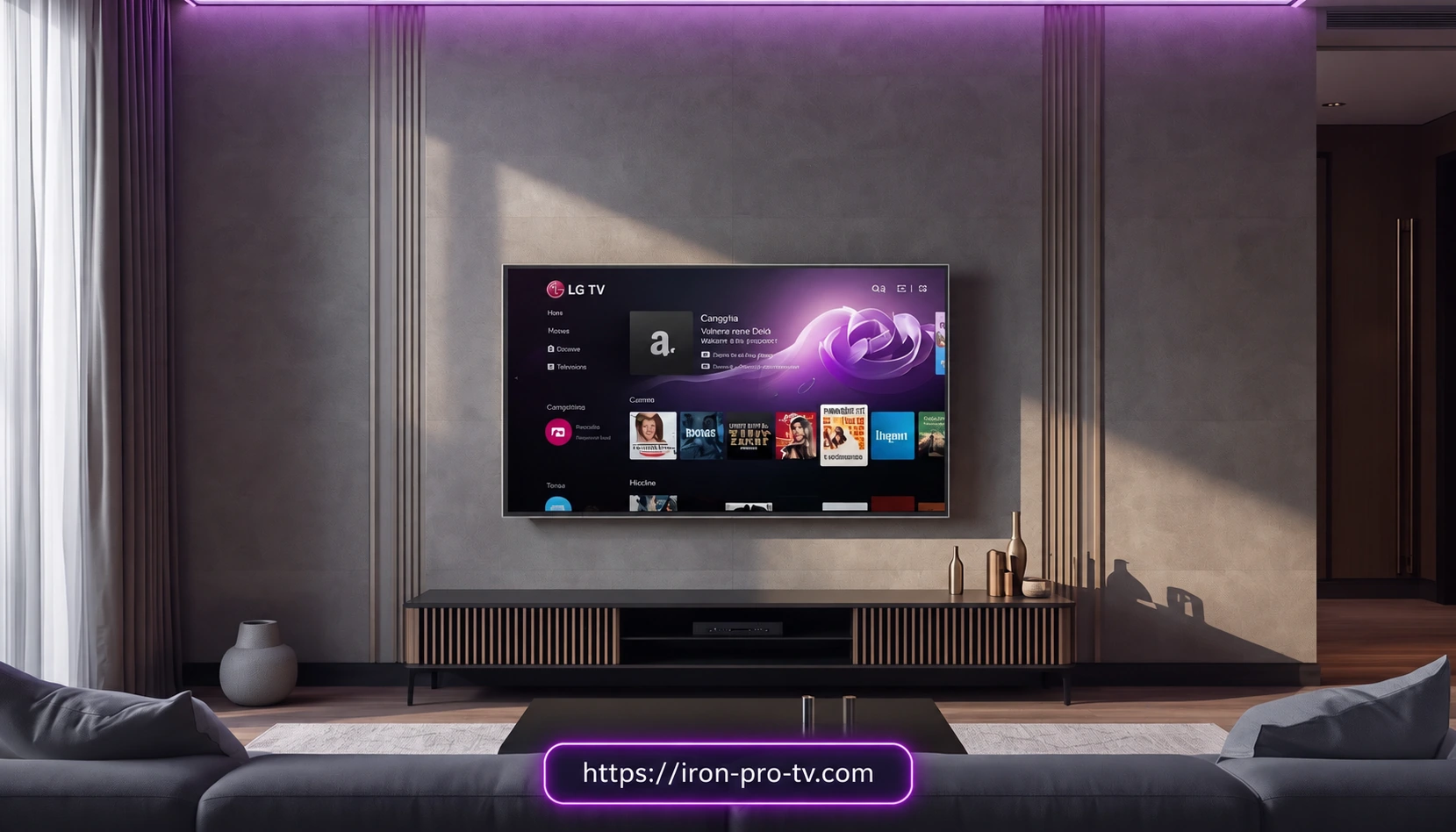
Vous souhaitez utiliser Iron TV Pro sur votre Smart TV LG, mais vous ne trouvez pas l'application dans le LG Content Store ? Votre lecteur demande une adresse MAC, refuse votre playlist M3U ou n'affiche aucune chaîne ?
Ces difficultés sont souvent liées à la version de webOS, à la disponibilité des applications ou à la méthode de connexion utilisée.
En 2026, il est important de distinguer Iron TV Pro, votre abonnement, et le lecteur IPTV installé sur votre télévision LG. Une application compatible peut fonctionner avec des identifiants Xtream Codes, un lien M3U ou une procédure d'association à un identifiant d'appareil.
Ce guide vous aide à identifier votre situation et à choisir la bonne solution.
💡 Vous installez Iron TV Pro pour la première fois ? Commencez par notre guide d'installation Iron TV Pro sur LG Smart TV. Cet article traite principalement des applications introuvables, de l'activation MAC et du dépannage des playlists.
Iron TV Pro sur LG webOS : quelle solution choisir ?
Avant de modifier les paramètres de votre télévision, utilisez ce tableau pour identifier votre problème.
| Votre situation | Vérification prioritaire |
|---|---|
| Application IPTV introuvable | Modèle LG, version webOS et disponibilité régionale |
| Application présente mais installation impossible | Compte LG, connexion et espace de stockage |
| Lecteur demandant une adresse MAC | Identifier la méthode d'association propre au lecteur |
| Identifiants Xtream Codes refusés | Contrôler le serveur, le compte et le mode de connexion |
| Playlist M3U vide | Vérifier le lien et actualiser la liste |
| Chaînes visibles mais écran noir | Tester plusieurs contenus et vérifier le réseau |
| Ancienne télévision LG incompatible | Envisager un lecteur externe HDMI compatible |
| Application qui ne démarre plus | Redémarrage, mise à jour et réinstallation si nécessaire |
💡 À retenir : toutes les Smart TV LG n'offrent pas exactement les mêmes applications. Une application disponible sur un modèle récent peut être absente sur un autre téléviseur, même si les deux utilisent webOS.
Pourquoi une application Iron TV Pro est-elle introuvable sur LG ?
Les téléviseurs LG utilisent principalement webOS, un système différent d'Android TV.
Cela signifie qu'une application Android disponible sous forme de fichier APK ne peut pas être installée directement sur une télévision LG webOS comme sur une box Android.
Les applications destinées à webOS sont généralement proposées depuis la rubrique Apps ou le LG Content Store.
Vérifier le nom de l'application
Iron TV Pro est le service auquel vous souhaitez accéder. Le lecteur utilisé peut porter un autre nom, par exemple IPTV Smarters ou Smart IPTV, selon sa compatibilité et sa disponibilité.
Ne recherchez donc pas uniquement « Iron TV Pro ». Si le support vous a recommandé un lecteur précis, cherchez son nom exact dans le magasin d'applications de votre téléviseur.
Vérifier votre modèle LG
Pour identifier votre télévision :
- Ouvrez les paramètres de la TV.
- Recherchez les informations relatives à l'appareil ou au logiciel.
- Notez le numéro de modèle.
- Identifiez la version de webOS.
- Vérifiez les applications prises en charge sur ce modèle.
Selon les téléviseurs, les informations peuvent se trouver dans les rubriques Assistance, Général ou À propos de ce téléviseur. Certains modèles LG permettent également d'afficher les informations de l'appareil à l'aide d'un raccourci sur la télécommande.
Il vaut mieux vérifier le modèle exact que se fier uniquement à l'année d'achat.
Vérifier le pays des services LG
Les applications proposées dans le Content Store dépendent notamment du pays de services configuré sur la télévision.
Ouvrez les paramètres régionaux et vérifiez que le pays sélectionné correspond bien à votre région d'utilisation. Si votre télévision indique un autre pays ou une valeur incorrecte, corrigez ce paramètre conformément aux recommandations de LG.
⚠️ Important : changer arbitrairement de région ne garantit pas l'apparition d'une application. Certaines restrictions dépendent du modèle ou de la version de webOS.
Contrôler votre connexion et votre compte LG
Vérifiez également :
- Que la télévision est bien connectée à Internet ;
- Que votre compte LG est connecté lorsque le magasin le demande ;
- Que les conditions d'utilisation nécessaires ont été acceptées ;
- Que la télévision dispose d'un espace de stockage suffisant ;
- Qu'une mise à jour du système n'est pas en attente.
Après ces vérifications, ouvrez de nouveau le magasin et recherchez votre lecteur.
IPTV Smarters, Smart IPTV et Iron TV Pro : quelles différences ?
Ces noms désignent des éléments différents.
Iron TV Pro correspond au service et à l'abonnement. IPTV Smarters est une famille de lecteurs multimédias qui peut, selon la version, accepter des identifiants Xtream Codes ou d'autres méthodes de connexion. Smart IPTV, également appelé SIPTV, est un lecteur distinct qui utilise notamment des playlists associées à un identifiant d'appareil.
La disponibilité de chaque application dépend de la télévision et de son magasin.
| Élément | Rôle | Informations généralement utilisées |
|---|---|---|
| Iron TV Pro | Service et abonnement | Informations d'accès fournies au client |
| Lecteur compatible Xtream | Connexion au service | Serveur, nom d'utilisateur, mot de passe |
| Lecteur compatible M3U | Lecture d'une playlist | Lien M3U fourni |
| Smart IPTV | Lecteur utilisant une association de playlist | Identifiant MAC de l'application et playlist compatible |
⚠️ Attention : une adresse MAC et des identifiants Xtream Codes ne sont pas interchangeables. Si votre application vous demande une adresse MAC, suivez la méthode prévue par son éditeur. Ne saisissez pas votre mot de passe Iron TV Pro dans un champ réservé à cette adresse.
Adresse MAC sur LG : à quoi sert-elle avec Smart IPTV ?
Certains lecteurs, notamment Smart IPTV, peuvent afficher une adresse ou un identifiant MAC utilisé pour associer une playlist à l'application.
Il ne faut pas confondre cet identifiant avec :
- Le mot de passe de votre abonnement ;
- Le nom d'utilisateur Xtream Codes ;
- Le code d'activation d'un autre lecteur ;
- Le numéro de série de votre télévision.
Où trouver l'adresse MAC demandée ?
Si votre lecteur utilise une procédure d'association par MAC :
- Ouvrez l'application concernée sur votre LG.
- Recherchez la rubrique d'informations ou de configuration.
- Identifiez l'adresse affichée par l'application.
- Utilisez cet identifiant uniquement dans la procédure officielle du lecteur.
L'identifiant présenté par le lecteur peut ne pas correspondre à celui affiché dans les paramètres réseau de votre télévision. Privilégiez toujours celui demandé et affiché par l'application concernée.
L'adresse MAC active-t-elle l'abonnement Iron TV Pro ?
Non. L'association d'une playlist à une adresse MAC et l'activation de votre abonnement sont deux opérations différentes. Votre abonnement Iron TV Pro doit être actif et vous devez disposer des informations d'accès appropriées.
De plus, certaines applications tierces peuvent disposer de leurs propres conditions de licence ou d'activation, indépendantes de votre abonnement.
Faut-il communiquer son adresse MAC sur Internet ?
Évitez de publier l'adresse ou l'identifiant de votre lecteur dans des commentaires, groupes publics ou forums. Utilisez uniquement les outils officiels de l'éditeur de l'application et les informations fournies par votre service. Ne saisissez pas vos identifiants de connexion sur un portail inconnu.
Smart IPTV sur LG : comment associer une playlist M3U ?
Si Smart IPTV est disponible et compatible avec votre télévision, il peut être possible d'utiliser une playlist M3U fournie avec votre abonnement. La procédure exacte dépend de la version de l'application.
Étape 1 : disposer d'une playlist compatible
Avant de commencer, vérifiez que vous possédez un lien M3U fourni pour votre abonnement. Si vous n'avez reçu que des identifiants Xtream Codes, contactez le support pour demander si un lien M3U adapté peut être fourni.
Ne tentez pas de fabriquer une URL au hasard.
Étape 2 : identifier la procédure officielle
Ouvrez Smart IPTV et repérez son identifiant d'appareil. Consultez ensuite les instructions indiquées dans l'application ou sur le site officiel Smart IPTV.
Lorsque la fonctionnalité est proposée, la rubrique de gestion des playlists permet d'associer l'identifiant de l'application à une liste externe compatible.
Étape 3 : associer la liste
Suivez les indications de l'éditeur pour :
- Renseigner l'identifiant affiché par l'application.
- Fournir le lien de playlist compatible.
- Valider l'association de la liste.
- Actualiser ou redémarrer le lecteur si nécessaire.
⚠️ N'utilisez pas un site tiers qui prétend activer n'importe quelle télévision LG gratuitement.
Étape 4 : vérifier le chargement
Une fois la playlist associée, ouvrez le lecteur. Si la liste se charge, testez un contenu disponible. Si les chaînes n'apparaissent toujours pas, vérifiez d'abord que le lien M3U et l'identifiant utilisé sont corrects.
💡 Important : Smart IPTV est un lecteur multimédia. Il ne fournit pas, à lui seul, un abonnement ou un catalogue de chaînes.
Smart IPTV sur LG : MAC invalide ou playlist impossible à charger
Adresse MAC incorrecte
Revenez dans le lecteur et comparez l'identifiant affiché à celui saisi dans l'outil d'association. Vérifiez chaque caractère. N'utilisez pas automatiquement l'adresse Wi-Fi ou Ethernet trouvée dans les paramètres du téléviseur si le lecteur affiche un autre identifiant.
Mauvaise playlist M3U
Une playlist incorrecte, expirée ou inaccessible peut empêcher le chargement du contenu. Vérifiez que le lien correspond à votre abonnement et qu'aucun caractère n'a été supprimé lors de la copie.
Une URL M3U peut contenir des informations de connexion confidentielles : évitez de la partager publiquement.
Liste non actualisée
Si vous avez remplacé votre playlist, fermez puis rouvrez le lecteur. Certaines applications disposent également d'une fonction d'actualisation de la liste. Si la modification n'apparaît toujours pas, consultez les instructions de l'éditeur.
Application incompatible ou indisponible
Si le lecteur n'est pas pris en charge par votre modèle LG, répéter l'association MAC ne résoudra pas le problème. Vérifiez d'abord la compatibilité officielle de l'application et de votre version webOS.
Iron TV Pro sur LG : problème de connexion Xtream Codes
Si votre application accepte les identifiants Xtream Codes, l'activation par adresse MAC n'est généralement pas nécessaire pour cette méthode. Vous utilisez habituellement :
- L'URL du serveur ;
- Le nom d'utilisateur ;
- Le mot de passe.
Ces informations sont communiquées avec votre abonnement.
Vérifier les informations reçues
Après confirmation du paiement, l'abonnement Iron TV Pro est activé et les informations d'accès correspondantes sont envoyées automatiquement par email. Copiez les données sans ajouter d'espaces ni modifier les caractères. Respectez le format exact de l'adresse serveur communiquée, y compris http:// ou https:// selon les instructions reçues.
Contrôler le lecteur choisi
Toutes les applications LG ne proposent pas une connexion Xtream Codes API. Si votre lecteur demande exclusivement une playlist M3U ou une association MAC, utilisez la méthode correspondant à ses fonctionnalités. Ne mélangez pas les différents modes de connexion.
Vérifier la lecture simultanée
Si le même abonnement fonctionne déjà sur un autre appareil, arrêtez cette lecture avant de tester votre LG. Chaque abonnement Iron TV Pro autorise 1 connexion simultanée.
Iron TV Pro sur LG : écran noir, buffering et absence de son
Écran noir
Si une chaîne ne s'affiche pas :
- Essayez un autre contenu.
- Fermez puis rouvrez le lecteur.
- Vérifiez votre connexion réseau.
- Recherchez une mise à jour de l'application.
- Contrôlez la compatibilité du lecteur avec votre TV.
Si le problème ne touche qu'un seul contenu, il peut provenir du flux concerné.
Buffering et coupures
Lorsque la lecture se fige régulièrement, commencez par examiner la stabilité de votre connexion. Si possible, testez une connexion Ethernet plutôt que le Wi-Fi. Fermez les téléchargements importants sur les autres appareils du réseau et redémarrez le routeur si nécessaire.
Lorsque plusieurs qualités de lecture sont disponibles, essayez une version moins exigeante pour comparer. Une vitesse élevée ne garantit pas, à elle seule, une diffusion sans interruption.
Absence de son
Vérifiez le volume du téléviseur, le mode muet et la sortie audio. Si vous utilisez une barre de son, contrôlez les paramètres HDMI ARC/eARC ou la connexion optique, selon votre installation. Testez ensuite un autre programme afin de déterminer si le problème concerne la piste audio d'un contenu particulier.
Pour un diagnostic plus général, consultez notre article Iron TV Pro ne marche plus : causes et solutions.
Ancienne Smart TV LG : quelle solution si les applications sont incompatibles ?
Une télévision LG ancienne peut avoir un magasin d'applications limité ou ne plus prendre en charge certaines versions de lecteurs IPTV. Même lorsqu'une mise à jour logicielle est disponible, elle ne garantit pas l'installation d'une version majeure récente de webOS.
Dans cette situation, un appareil externe compatible peut être plus pratique.
Utiliser une box Android TV ou Google TV
Une box compatible se connecte à un port HDMI de votre LG et possède son propre système d'exploitation. Vous pouvez alors installer un lecteur adapté à cette box, indépendamment du magasin d'applications de la télévision. La télévision LG sert simplement d'écran.
Pour les étapes de configuration, consultez notre guide Iron TV Pro sur Android TV et Box.
Utiliser un Amazon Fire Stick
Un Fire Stick compatible peut également ajouter des fonctions de lecture à une télévision LG équipée d'une entrée HDMI. Avant toute installation, vérifiez le modèle exact et le système d'exploitation de l'appareil Amazon : les méthodes d'installation diffèrent selon que le modèle utilise Fire OS ou Vega OS.
Consultez notre guide Iron TV Pro sur Fire Stick pour identifier la méthode adaptée.
Pourquoi une box HDMI peut être préférable
Cette solution permet de séparer la compatibilité du lecteur de celle du système webOS installé sur le téléviseur. Elle ne garantit toutefois pas le fonctionnement de n'importe quelle application : il faut toujours vérifier la compatibilité du lecteur avec l'appareil choisi.
Tableau de dépannage rapide Iron TV Pro sur LG
| Problème | Cause possible | Solution |
|---|---|---|
| Application introuvable | Incompatibilité ou disponibilité régionale | Vérifier modèle, webOS et pays |
| Installation impossible | Compte LG, réseau ou stockage | Contrôler les paramètres du téléviseur |
| MAC refusée | Mauvais identifiant | Utiliser l'identifiant affiché dans le lecteur |
| Playlist M3U vide | Lien invalide ou non actualisé | Vérifier puis recharger la liste |
| Xtream Codes refusés | Informations ou méthode incorrectes | Vérifier les identifiants et le lecteur |
| Écran noir | Problème de flux ou de lecture | Tester plusieurs contenus |
| Buffering | Réseau instable ou autre problème de diffusion | Tester Ethernet et connexion |
| Aucun son | Sortie audio ou piste incompatible | Vérifier les paramètres audio |
| Ancien webOS incompatible | Limitation du téléviseur | Utiliser un lecteur externe HDMI compatible |
FAQ — Iron TV Pro sur LG Smart TV et webOS
Pourquoi ne trouve-t-on pas Iron TV Pro dans le LG Content Store ?
Iron TV Pro est le nom du service. Le lecteur IPTV utilisé peut porter un autre nom. Recherchez une application compatible avec votre abonnement et vérifiez sa disponibilité selon le modèle LG, la version webOS et votre pays.
Peut-on installer un APK Android sur une télévision LG webOS ?
Pas directement comme sur Android TV. Un fichier APK est conçu pour Android et ne constitue pas une application webOS native. Une box Android compatible connectée en HDMI peut être une solution.
Est-ce que Smart IPTV fonctionne sur toutes les LG ?
Non. La compatibilité dépend notamment du modèle, de la version webOS et de la disponibilité de l'application.
Quelle est la différence entre MAC et Xtream Codes ?
L'identifiant MAC est utilisé par certains lecteurs pour associer une playlist à une application. Xtream Codes API correspond à une méthode de connexion utilisant notamment un serveur, un nom d'utilisateur et un mot de passe.
Dois-je payer Smart IPTV si j'ai déjà un abonnement Iron TV Pro ?
Une application tierce peut avoir ses propres conditions d'utilisation, licences ou frais, indépendamment de votre abonnement Iron TV Pro. Vérifiez directement les conditions officielles du lecteur avant de payer.
Pourquoi ma playlist fonctionne-t-elle sur Android mais pas sur ma LG ?
Les lecteurs et formats pris en charge peuvent être différents. Vérifiez que votre application LG accepte le mode de connexion utilisé et que votre abonnement n'est pas déjà en cours de lecture sur un autre appareil (1 connexion simultanée par abonnement).
Peut-on utiliser Iron TV Pro sur une ancienne LG sans changer de télévision ?
Si votre téléviseur possède une entrée HDMI fonctionnelle, une box ou un appareil de streaming compatible peut permettre d'utiliser un lecteur moderne sans remplacer l'écran.
Comment contacter le support Iron TV Pro ?
L'assistance Iron TV Pro est disponible 24 h/24 et 7 j/7 à l'adresse support@iron-pro-tv.com ou via notre page de contact. Précisez le modèle de votre télévision LG, votre version de webOS, le lecteur utilisé et le message d'erreur affiché. Ne partagez jamais publiquement vos identifiants.
Conclusion : quelle solution pour Iron TV Pro sur LG webOS ?
Lorsque Iron TV Pro ne fonctionne pas sur une Smart TV LG, commencez par identifier votre modèle et la version de webOS.
Si l'application est introuvable, vérifiez le magasin LG et la compatibilité régionale. Si votre lecteur demande une adresse MAC, suivez sa procédure officielle d'association et utilisez une playlist M3U compatible. Pour les lecteurs acceptant Xtream Codes API, contrôlez les identifiants reçus avec votre abonnement sans mélanger les différentes méthodes d'activation.
Enfin, si votre télévision LG est trop ancienne pour le lecteur choisi, une box Android TV, Google TV ou un Fire Stick compatible peut constituer une alternative.
Pour une configuration complète, retrouvez notre guide Iron TV Pro sur LG Smart TV. Vous recherchez un abonnement ? Consultez les offres Iron TV Pro ou contactez notre équipe pour vérifier votre configuration.
Obtenez votre abonnement Iron TV Pro
Activation instantanée · Compatible Samsung, LG, Android, iOS, PC · À partir de 24,99 €