Iron TV Pro sur iPhone et iPad : télécharger, installer et tout savoir sur Iron TV Max (2026)
Comment utiliser Iron TV Pro sur iPhone ou iPad ? Découvrez Iron TV Max, les applications iOS compatibles, les étapes de connexion et les solutions aux problèmes courants.
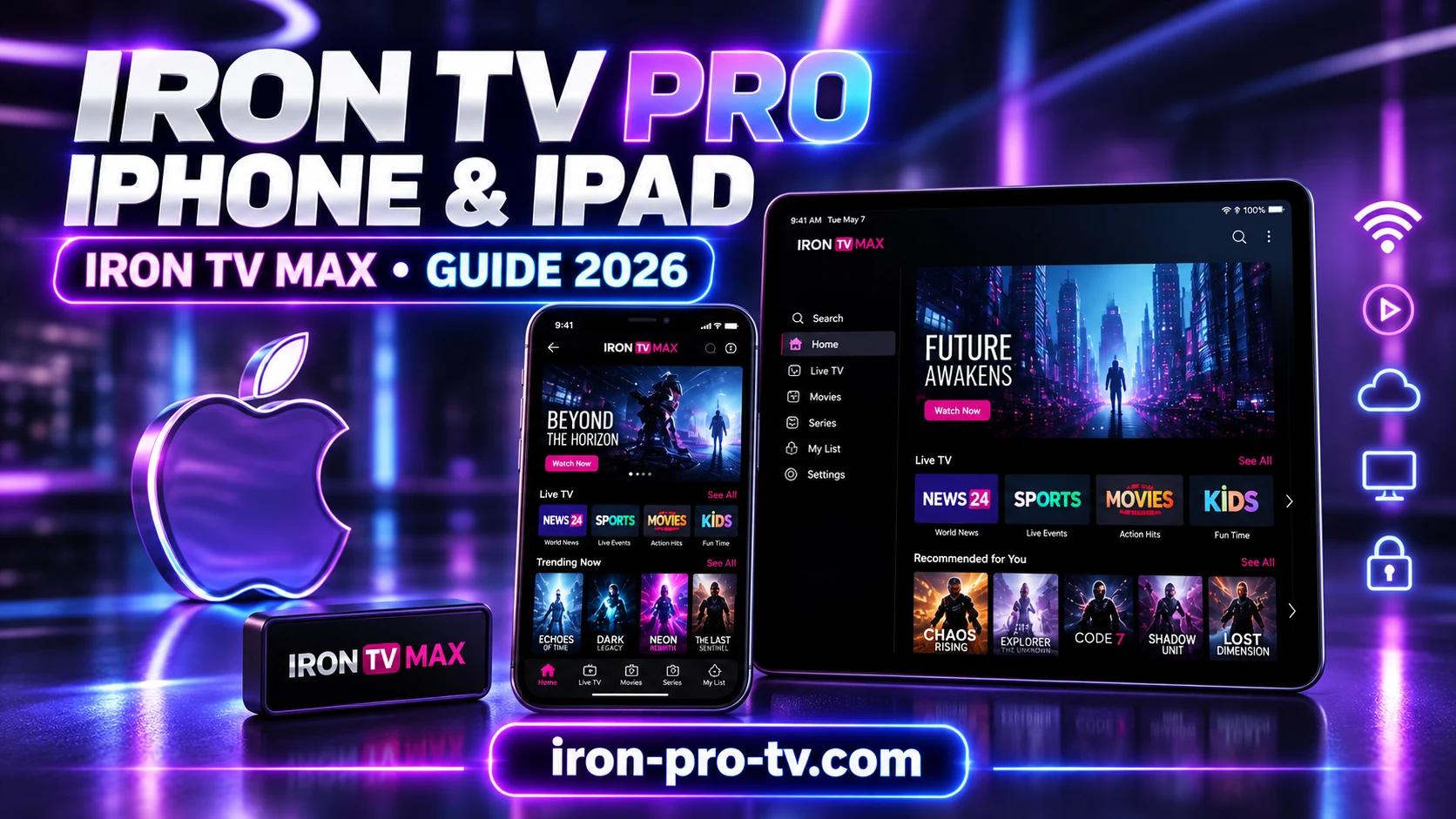
Vous souhaitez télécharger Iron TV Pro sur iPhone ou iPad, mais vous ne savez pas quelle application installer ? Vous avez peut-être aussi rencontré le nom Iron TV Max ou un tutoriel utilisant Downloader.
La bonne méthode dépend de votre appareil. Sur Android TV et certains Fire Stick, Downloader peut servir à installer une application Android. Sur iPhone et iPad, l'installation est différente : un fichier APK Android ne peut pas être exécuté sur iOS.
Dans ce guide 2026, découvrez comment utiliser Iron TV Pro sur votre appareil Apple, comprendre le rôle d'Iron TV Max, choisir un lecteur compatible et résoudre les principales erreurs de connexion. Pour les captures d'écran et la configuration détaillée, consultez également notre guide d'installation Iron TV Pro sur iPhone et iPad.
Iron TV Pro sur iPhone et iPad : ce qu'il faut savoir
| Question | Réponse |
|---|---|
| Iron TV Pro fonctionne-t-il sur iPhone ? | Oui, avec un lecteur compatible et des identifiants valides |
| Peut-on regarder Iron TV Pro sur iPad ? | Oui, si l'application choisie est compatible avec votre version d'iPadOS |
| Faut-il télécharger un APK ? | Non, les fichiers APK sont conçus pour Android |
| Iron TV Max existe-t-il ? | Oui, ce nom est notamment utilisé pour une application sur Android/Fire TV et Windows |
| Downloader est-il nécessaire sur iOS ? | Non, ce n'est pas la méthode classique pour installer un lecteur IPTV sur iPhone |
| Comment se connecter ? | Avec un code d'activation, Xtream Codes ou une liste M3U, selon le lecteur |
| Peut-on utiliser plusieurs appareils ? | Oui pour la configuration, mais l'abonnement standard autorise une connexion simultanée |
💡 À retenir : la compatibilité d'un abonnement avec iOS ne signifie pas que la même application Android existe sur l'App Store. Le lecteur et le service sont deux éléments distincts.
Iron TV Max : quelle différence avec Iron TV Pro ?
Les termes Iron TV Pro et Iron TV Max apparaissent fréquemment dans les recherches liées aux applications IPTV. Il est important de distinguer le service utilisé pour accéder à vos contenus et l'application qui permet de les lire.
À quoi sert Iron TV Max ?
Iron TV Max est un nom utilisé pour une application de lecture et d'activation IPTV disponible sur certaines plateformes. Des versions ou distributions sous ce nom existent notamment pour les appareils Android, Fire TV et Windows.
Sur Android TV ou un Fire Stick compatible avec Fire OS, l'installation peut s'effectuer à l'aide de Downloader, lorsqu'un fichier APK fiable et compatible est fourni. Selon la version du lecteur, la connexion peut demander un code d'activation ou d'autres informations de compte. Il faut donc utiliser les informations correspondant à l'application installée.
Iron TV Max est-il disponible dans l'Apple App Store ?
L'existence d'une application Iron TV Max sur Android ou Windows ne garantit pas qu'une version identique soit proposée sur iPhone. Nous ne disposons pas d'une fiche Apple App Store vérifiée permettant d'identifier une version iOS officielle liée à notre service Iron TV Pro.
Si vous trouvez une application portant ce nom, vérifiez son développeur, sa compatibilité et sa provenance avant d'y saisir vos identifiants. En l'absence d'une version iOS clairement identifiée, utilisez un lecteur IPTV compatible avec les informations de connexion fournies avec votre abonnement.
Vous pouvez aussi contacter notre assistance afin de confirmer l'application recommandée pour votre appareil.
Downloader sur iPhone : peut-on installer Iron TV Max avec cette méthode ?
C'est l'une des principales confusions rencontrées lors des recherches sur Iron TV Pro.
Downloader est surtout utilisé sur les appareils Android et Fire TV compatibles pour télécharger des fichiers, notamment des APK. Sur iPhone, même si vous disposez d'une application permettant de télécharger des fichiers depuis Internet, cela ne rend pas les APK Android compatibles avec iOS.
Les applications iPhone doivent être distribuées dans un format adapté au système Apple, selon les méthodes autorisées dans votre région. Dans certains pays, Apple autorise également des solutions de distribution alternatives encadrées — il ne s'agit toutefois pas d'une installation Android classique avec Downloader.
Quelle méthode utiliser selon votre appareil ?
| Appareil | Méthode adaptée |
|---|---|
| iPhone | Application iOS compatible, généralement depuis l'App Store |
| iPad | Application compatible avec iPadOS |
| Android TV | Google Play ou APK officiel compatible |
| Fire Stick sous Fire OS | Amazon Appstore ou Downloader si nécessaire et compatible |
| Fire Stick sous Vega OS | Application spécifiquement compatible avec Vega OS |
| PC Windows | Lecteur ou application compatible avec Windows |
Pour les problèmes de Downloader sur Fire Stick, retrouvez notre guide Iron TV Pro Downloader : compatibilité et erreurs.
Télécharger Iron TV Pro sur iOS : quelle application choisir ?
Sur iPhone ou iPad, la solution consiste généralement à installer un lecteur compatible avec votre méthode d'authentification. Un lecteur IPTV n'inclut pas automatiquement un abonnement ou des chaînes : il sert à afficher les contenus auxquels vous avez déjà accès.
GSE Smart IPTV
GSE Smart IPTV fait partie des lecteurs disponibles pour les appareils Apple. Selon l'édition, il peut proposer plusieurs fonctionnalités :
- connexion Xtream Codes API ;
- importation d'une liste M3U ;
- guide électronique des programmes (EPG) ;
- classement des chaînes et favoris ;
- lecture de différents formats vidéo.
⚠️ Attention : plusieurs applications portent des noms proches. Vérifiez leur éditeur, leur fiche officielle et leur compatibilité iOS. Certaines versions peuvent inclure des achats intégrés ou des abonnements supplémentaires pour certaines fonctionnalités.
IPTV Smarters et lecteurs similaires
D'autres lecteurs iOS peuvent proposer une connexion Xtream Codes API ou M3U. Cette méthode peut être pratique si vous connaissez déjà une interface similaire sur Smart TV ou Android. Les fonctions exactes dépendent toutefois de l'application et de sa version : certaines proposent un EPG, un catalogue VOD ou plusieurs profils, tandis que d'autres sont plus simples.
Comment choisir le bon lecteur ?
Avant l'installation, vérifiez trois critères :
- Compatibilité : l'application fonctionne-t-elle avec votre version d'iOS ou d'iPadOS ?
- Connexion : prend-elle en charge le type d'identifiants que vous avez reçu ?
- Tarification : les fonctionnalités nécessaires sont-elles gratuites ou payantes ?
💡 Conseil : ne payez pas une application supplémentaire simplement parce qu'elle utilise le nom « Iron TV Max » ou « Iron TV Pro ». Confirmez d'abord sa provenance et son utilité.
Comment connecter Iron TV Pro sur iPhone ou iPad ?
Une fois un lecteur compatible installé, la connexion s'effectue à l'aide des informations fournies avec votre abonnement.
Étape 1 — Préparer les informations de connexion
Consultez votre email d'activation Iron TV Pro. Selon votre formule et votre lecteur, vous pouvez recevoir :
- un nom d'utilisateur ;
- un mot de passe ;
- une URL de serveur ;
- un lien de playlist M3U ;
- ou un code d'activation destiné à une application spécifique.
Ces méthodes ne sont pas interchangeables : un code d'activation ne se saisit pas nécessairement dans un formulaire Xtream Codes.
Étape 2 — Installer le lecteur compatible
Ouvrez l'App Store sur votre iPhone ou iPad. Recherchez le lecteur recommandé, vérifiez l'identité de son éditeur et installez-le. Si une version officielle d'Iron TV Max pour iOS vous a été communiquée par le support, utilisez uniquement le lien de distribution validé.
Étape 3 — Choisir le mode d'authentification
Ouvrez l'application :
- si elle propose Xtream Codes API, renseignez votre nom d'utilisateur, votre mot de passe et l'adresse du serveur ;
- si elle propose une playlist M3U, utilisez le lien complet fourni avec votre abonnement ;
- si elle propose une activation par code, suivez les instructions propres à cette application.
Étape 4 — Charger vos chaînes
Validez les informations, puis laissez le lecteur récupérer les données du compte. Le délai peut varier selon l'application, le réseau et le volume du catalogue. Au premier lancement, certaines applications prennent plus de temps pour charger les catégories, les affiches et le guide TV.
Étape 5 — Vérifier la lecture
Testez une chaîne disponible avec votre abonnement. Vérifiez le son, l'image et la stabilité de votre connexion Internet. Si le lecteur le permet, configurez ensuite l'EPG et vos favoris.
Pour les réglages spécifiques à votre appareil Apple, suivez notre tutoriel complet d'installation iOS.
Iron TV Pro sur iPhone : Wi-Fi ou 4G/5G ?
Iron TV Pro peut être utilisé sur différents réseaux, à condition que le lecteur soit compatible et que la connexion soit suffisamment stable.
Connexion Wi-Fi
Le Wi-Fi est généralement préférable lorsque vous regardez des contenus pendant une longue période. Une connexion régulière est souvent plus importante qu'un débit maximum très élevé. Si la lecture s'interrompt, rapprochez-vous de votre routeur ou testez un autre réseau.
Connexion mobile 4G/5G
Vous pouvez également utiliser un réseau mobile si votre forfait de données et votre application le permettent. Gardez toutefois à l'esprit que la consommation de données peut devenir importante, particulièrement avec des flux HD ou 4K.
Pour limiter les interruptions :
- vérifiez la qualité du signal mobile ;
- évitez les téléchargements simultanés ;
- choisissez une qualité adaptée à votre connexion ;
- surveillez votre consommation de données.
Si un contenu fonctionne en Wi-Fi mais pas en 4G/5G, comparez les réglages réseau avant de modifier votre compte Iron TV Pro.
Iron TV Pro iOS : problèmes fréquents et solutions
Un échec de connexion ne signifie pas forcément que votre abonnement est inactif. Voici les vérifications les plus utiles.
| Problème | Cause possible | Solution |
|---|---|---|
| Application introuvable sur l'App Store | Disponibilité régionale ou incompatibilité | Vérifier le nom, l'éditeur et la version iOS |
| Identifiants refusés | Erreur de saisie ou mauvais mode de connexion | Contrôler les données reçues |
| Code d'activation non reconnu | Code non adapté au lecteur | Vérifier l'application concernée |
| Chaînes absentes | Playlist non chargée ou problème serveur | Actualiser la liste et vérifier le réseau |
| Lecture saccadée | Réseau instable | Tester le Wi-Fi et ajuster la qualité |
| EPG vide | Données non synchronisées | Actualiser le guide et patienter |
| Aucun son | Réglage audio ou format non pris en charge | Vérifier volume, piste audio et lecteur |
| Application qui se ferme | Version obsolète ou bug logiciel | Mettre à jour l'application et iOS |
Pourquoi mes identifiants Iron TV Pro sont-ils refusés ?
Commencez par vérifier le type d'identifiants reçu. Un utilisateur Xtream Codes doit saisir le nom d'utilisateur, le mot de passe et l'adresse du serveur correspondant à son compte. Un lecteur demandant un code d'activation utilise une autre procédure.
Respectez les majuscules, les chiffres et les caractères spéciaux. Évitez également les espaces ajoutés accidentellement lors du copier-coller. Si le problème persiste, contactez le support sans publier vos codes ou votre mot de passe.
Pourquoi l'application ne charge-t-elle aucune chaîne ?
Vérifiez d'abord que votre appareil dispose d'une connexion Internet fonctionnelle, puis essayez d'actualiser les données du lecteur. Si le problème est apparu après une mise à jour, consultez notre article Mise à jour Iron TV Pro : comment faire. Si les identifiants fonctionnent sur un autre appareil mais pas sur l'iPhone, le problème peut être lié à l'application ou à sa configuration.
Pourquoi l'image fonctionne-t-elle sans son ?
Vérifiez le volume multimédia, les écouteurs Bluetooth éventuellement connectés et les réglages audio du lecteur. Certains formats audio ne sont pas pris en charge de la même manière par toutes les applications. Si le problème concerne uniquement une chaîne, testez un autre contenu avant de réinstaller l'application.
Iron TV Pro sur plusieurs appareils Apple : quelles limites ?
Vous pouvez enregistrer vos informations sur plusieurs équipements compatibles : iPhone, iPad, Smart TV ou ordinateur. Cependant, l'abonnement standard Iron TV Pro autorise une seule connexion simultanée : vous pouvez préparer plusieurs appareils, mais un seul doit diffuser un contenu à la fois.
Si vous souhaitez regarder simultanément sur votre iPad et votre télévision, contactez le support pour connaître les options disponibles.
FAQ — Iron TV Pro, Iron TV Max et iOS
Peut-on télécharger Iron TV Pro directement sur iPhone ?
Vous pouvez utiliser Iron TV Pro sur iPhone à l'aide d'un lecteur iOS compatible avec votre abonnement. Le choix de l'application dépend du mode d'authentification disponible et de la version d'iOS.
Iron TV Max est-il la même chose qu'Iron TV Pro ?
Les deux noms sont utilisés dans l'univers des applications et services IPTV Iron, mais une application appelée Iron TV Max n'est pas automatiquement une version officielle iOS du service Iron TV Pro. Vérifiez la provenance de l'application et les informations de connexion nécessaires avant de l'utiliser.
Peut-on installer Iron TV Max avec Downloader sur iPhone ?
Pas sous la forme d'un APK Android. Downloader peut servir à télécharger des fichiers sur certaines plateformes, mais cela ne permet pas d'exécuter une application Android sur iOS. Pour iPhone, utilisez une méthode de distribution iOS compatible et vérifiée.
Quel lecteur IPTV utiliser sur iPad ?
Choisissez un lecteur compatible avec votre version d'iPadOS et acceptant le mode de connexion fourni avec votre abonnement : Xtream Codes, M3U ou code d'activation spécifique.
Faut-il racheter un abonnement Iron TV Pro pour son iPhone ?
Non, si votre abonnement est actif et que l'appareil utilise un lecteur compatible. Des frais distincts peuvent cependant être facturés par l'éditeur d'un lecteur IPTV — ils ne correspondent pas au renouvellement de votre abonnement Iron TV Pro.
Puis-je regarder simultanément sur iPhone et Smart TV ?
Avec l'abonnement standard, non : une connexion simultanée est autorisée. Vous pouvez configurer plusieurs appareils, mais utiliser un seul flux à la fois.
Comment contacter le support en cas de problème ?
Écrivez à support@iron-pro-tv.com ou utilisez notre page de contact. Indiquez votre modèle d'iPhone ou d'iPad, votre version d'iOS/iPadOS, le nom exact de l'application et le message d'erreur affiché. Ne transmettez jamais votre mot de passe dans un commentaire public.
Conclusion : quelle solution choisir sur iPhone et iPad ?
Iron TV Pro sur iPhone et iPad fonctionne avec un lecteur compatible iOS et les informations d'accès de votre abonnement. Si vous recherchez Iron TV Max sur iOS, commencez par vérifier qu'une version adaptée à votre appareil existe réellement : les méthodes Downloader et APK destinées à Android ou aux Fire Stick ne sont pas transposables à l'iPhone.
Pour une installation fiable, utilisez une application iOS identifiée, choisissez le bon mode de connexion et conservez vos informations d'activation. Retrouvez les étapes illustrées dans notre guide Iron TV Pro sur iPhone et iPad.
Vous souhaitez découvrir nos formules ? Consultez les offres Iron TV Pro ou contactez notre support pour obtenir une aide adaptée à votre appareil.
Obtenez votre abonnement Iron TV Pro
Activation instantanée · Compatible Samsung, LG, Android, iOS, PC · À partir de 24,99 €